Rozszerzono funkcjonalność Asystenta systemu Softlab ERP o możliwość wyszukiwania potrzebnych informacji w obszarze Logistyki i Sprzedaży (LS). Teraz użytkownik za pomocą określonych zapytań może łatwiej wyszukać potrzebne informacje w słownikach należących do obszaru LS.
Użytkownik ma możliwość:
· wyświetlić informacje o indeksie/towarze,
· sprawdzić cenę,
· sprawdzić stan magazynu,
· wyświetlić informacje o kontrahencie,
· wyświetlić osoby kontaktowe,
· wyświetlić towary zamówione u dostawców,
· wyświetlić zamówienia od odbiorców,
· wyświetlić zamówienia do dostawców,
· sprawdzić przeterminowane zamówienia od odbiorców,
· sprawdzić przeterminowane zamówienia do dostawców,
· sprawdzić faktury sprzedaży,
· sprawdzić korekty faktur sprzedaży,
· sprawdzić faktury zakupu,
· sprawdzić korekty faktur zakupu,
· sprawdzić rejestr.
Zapytania dotyczące powyższych zagadnień zostały dokładnie opisane w dalszej części tego rozdziału.
W celu wywołania Asystenta należy wybrać przycisk z ikoną żarówki na górnym pasku aplikacji lub przycisk z chmurką dialogową w prawym górnym rogu ekranu.
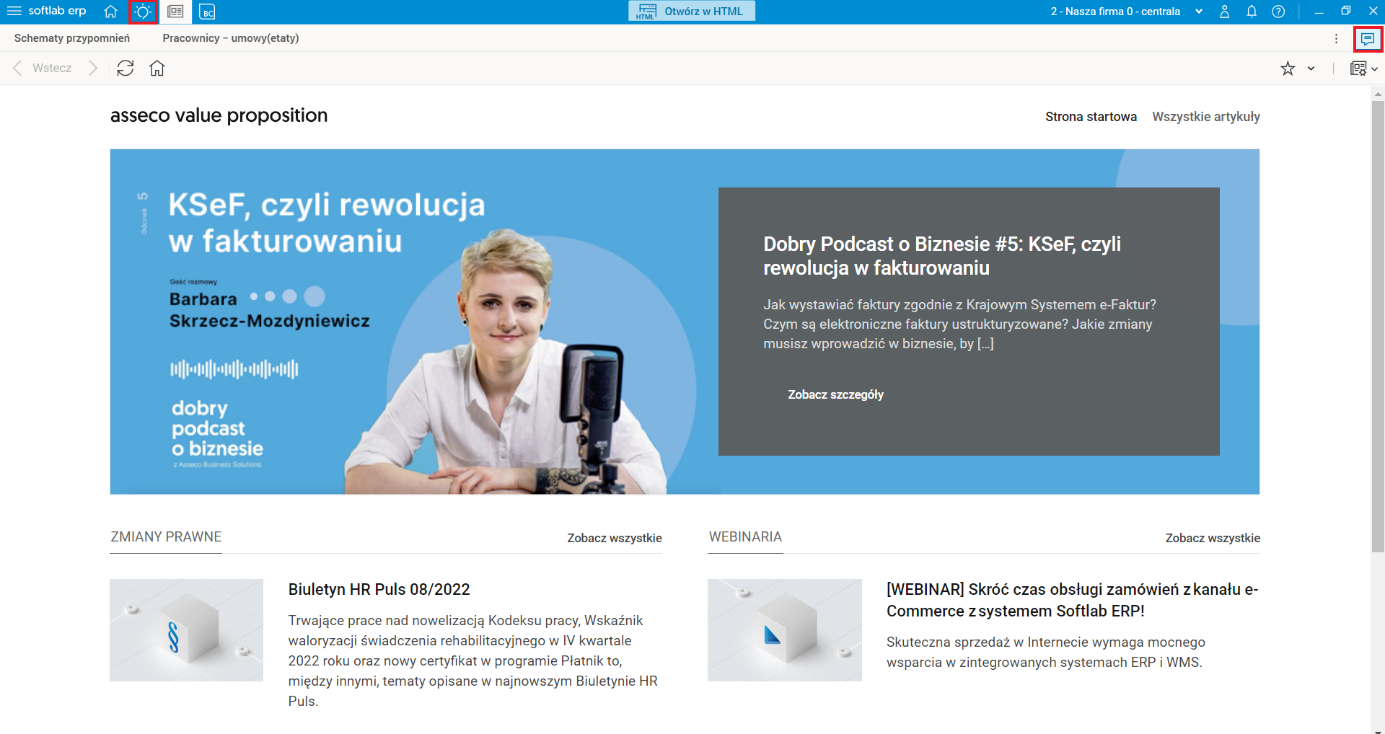
Rys. Widok z ekranu startowego z zaznaczeniem ikon wywołujących Asystenta
Po uruchomieniu Asystenta użytkownik może wprowadzić zapytanie w pasku wyszukiwania. Podczas wprowadzania przez użytkownika kolejnych słów system będzie dynamicznie wyświetlał najbliższe skojarzenia i podpowiedzi.
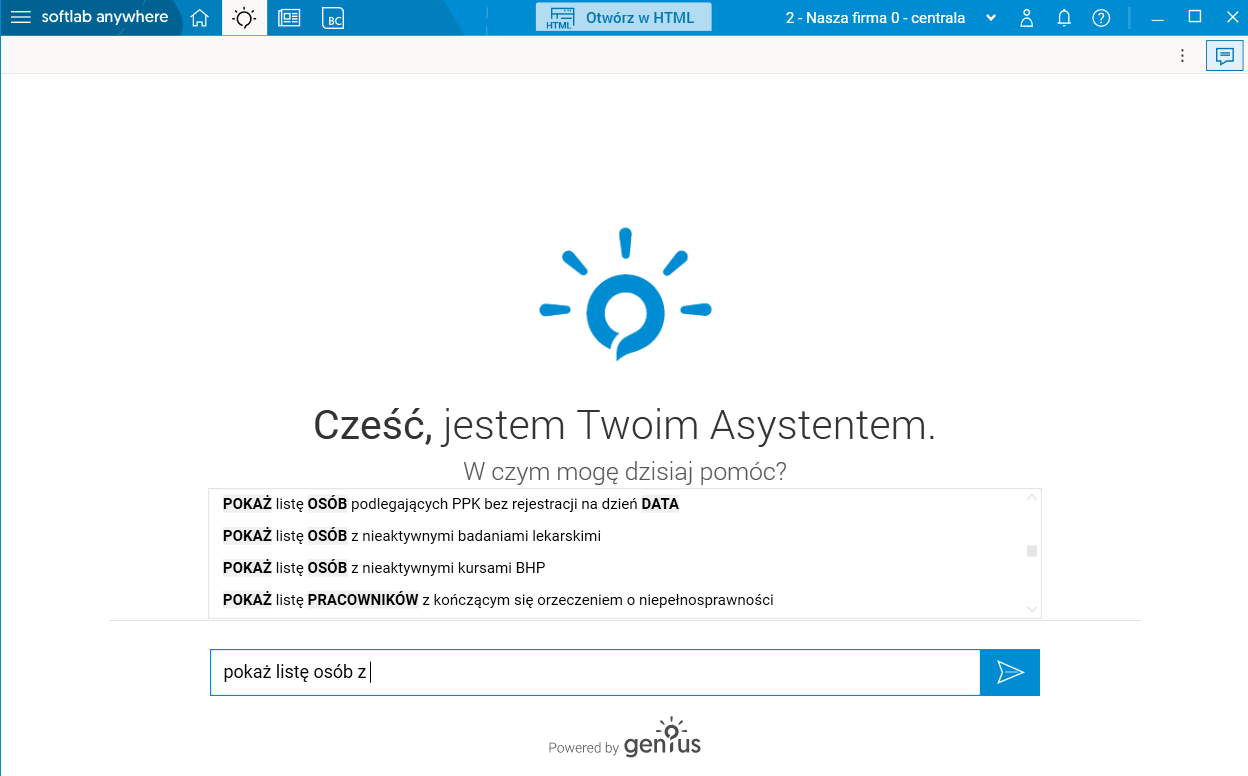
Rys. Asystent podpowiada najbliższe skojarzenia
W przypadku słów, które są pogrubione, można używać synonimów, wyrażeń bliskoznacznych, np. zamiast pokaż możemy użyć wyświetl, podaj, daj, lub parametrów. Jeżeli jakiś parametr jest wymagany dla wyszukania danych w odpowiedzi na dane zapytanie, Asystent nas o tym poinformuje.
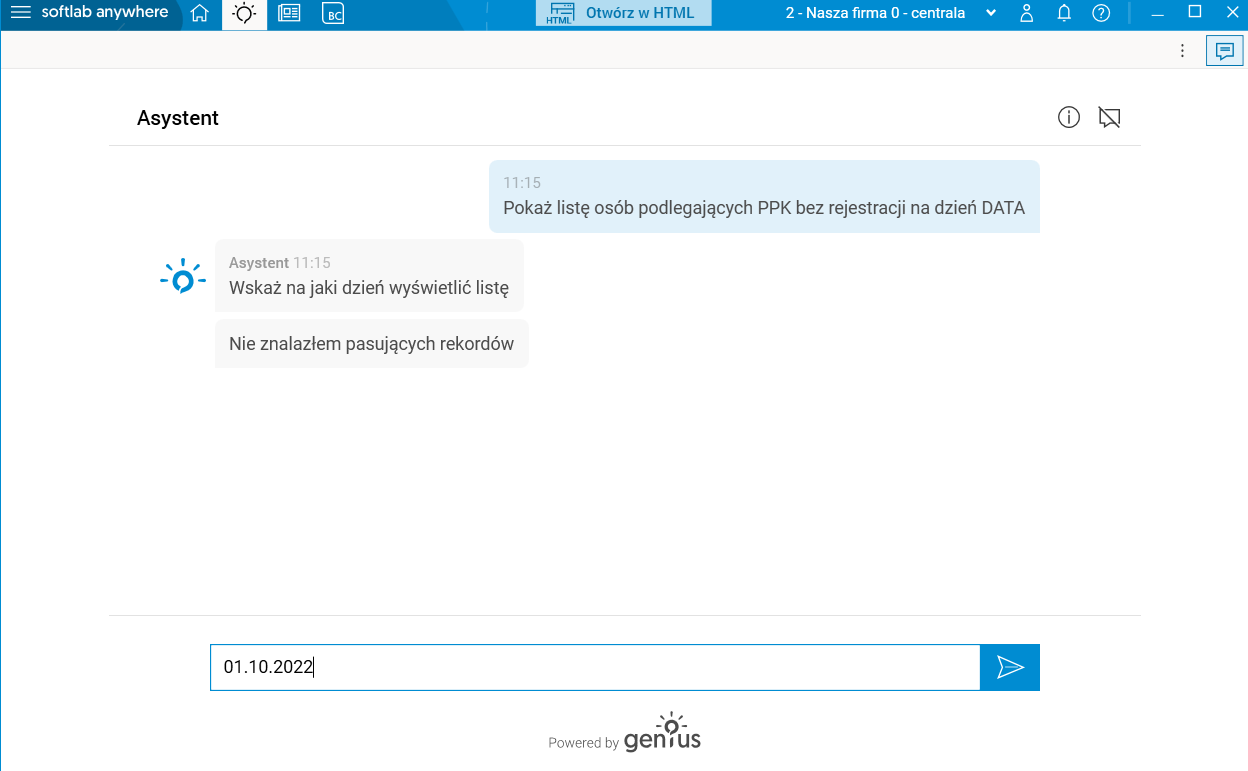
Rys. Asystent informuje o konieczności uzupełnienia parametru
W zapytaniach stosowane są parametry, które należy odpowiednio uzupełnić:
· POKAŻ – można zamiennie użyć synonimów, np. wyświetl, podaj itp.
· NAZWA_KONTRAHENTA – można podać logo/nazwę kontrahenta/NIP.
· STAN – jako wartość można podać: Edycja; Dziennik; Anulowany; Rozliczony; Zamknięty; Realizacja.
· DATA_LUB_OKRES_CZASU – można podać konkretną datę, dzień, okres (np. z tego tygodnia).
Pokaż informacje o indeksie/towarze
Aby wyszukać te informacje należy wprowadzić jedno z poniższych zapytań:
· Pokaż informacje o kartotece NAZWA_KARTOTEKI,
· Pokaż informacje o towarze NAZWA_KARTOTEKI.
W parametrze NAZWA_KARTOTEKI możemy podać symbol (SymKar), opis (OpiKar), kod kreskowy (KodKres) lub numer katalogowy (NrKat).
Odpowiedź na to zapytanie zwraca następujące informacje: Opis, Symbol, Stan magazynowy, Stan dysponowany, Jednostkę ewidencyjną, Cenę netto, Cenę brutto oraz Jednostkę dla tej ceny. Po kliknięciu w opis zostaniemy przeniesieni do słownika Kartoteka materiałowa z filtrem założonym na polu SymKar.
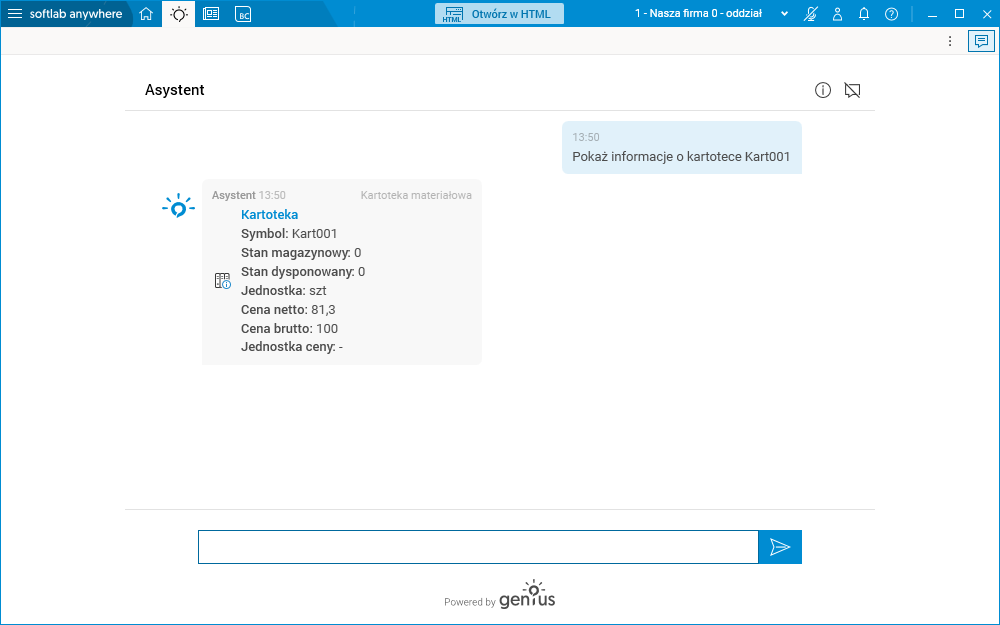
Rys. Pytanie oraz odpowiedź Asystenta na wyrażenie Pokaż informacje o kartotece dla symbolu
Jaka jest cena
Aby wyszukać te informacje należy wprowadzić jedno z poniższych zapytań:
· Jaka jest cena dla NAZWA_KARTOTEKI,
· Jaka cena dla NAZWA_KARTOTEKI,
· Pokaż cenę dla NAZWA_KARTOTEKI,
· Podaj cenę RODZAJ_KARTOTEKI dla NAZWA_KARTOTEKI,
· Jaka jest cena RODZAJ_KARTOTEKI dla NAZWA_KARTOTEKI.
Odpowiedź na to zapytanie zwraca następujące informacje: Opis, Cenę netto, Cenę brutto, Jednostkę dla ceny, Stan magazynowy, Stan dysponowany oraz Jednostkę ewidencyjną. Po kliknięciu w opis zostaniemy przeniesieni do słownika Kartoteka materiałowa z filtrem założonym na polu SymKar.
Jaki jest stan magazynu
Aby wyszukać te informacje należy wprowadzić jedno z poniższych zapytań:
· Podaj stan magazynowy dla NAZWA_KARTOTEKI,
· Podaj stan dysponowany RODZAJ_KARTOTEKI dla NAZWA_KARTOTEKI,
· Podaj stan dysponowany dla NAZWA_KARTOTEKI,
· Podaj stan magazynowy RODZAJ_KARTOTEKI dla NAZWA_KARTOTEKI,
· Podaj stan dla NAZWA_KARTOTEKI,
· Podaj stan RODZAJ_KARTOTEKI dla NAZWA_KARTOTEKI.
Odpowiedź na to pytanie zwraca następujące informacje: Opis, Stan magazynowy, Stan dysponowany, Jednostkę ewidencyjną oraz Symbol. Po kliknięciu w opis zostaniemy przeniesieni do słownika Kartoteka materiałowa z filtrem założonym na polu SymKar.
Pokaż informacje o kontrahencie
Aby wyszukać te informacje należy wprowadzić jedno z poniższych zapytań:
· Pokaż informacje o kontrahencie LOGO_KONTRAHENTA,
· Pokaż informacje o kontrahencie (wykorzystuje ustawiony kontekst firmy).
Odpowiedź na to zapytanie zwraca następujące informacje: Nazwa kontrahenta, Adres, NIP oraz Logo. Po kliknięciu w nazwę kontrahenta zostaniemy przeniesieni do słownika Kontrahenci z filtrem założonym na polu Logo.
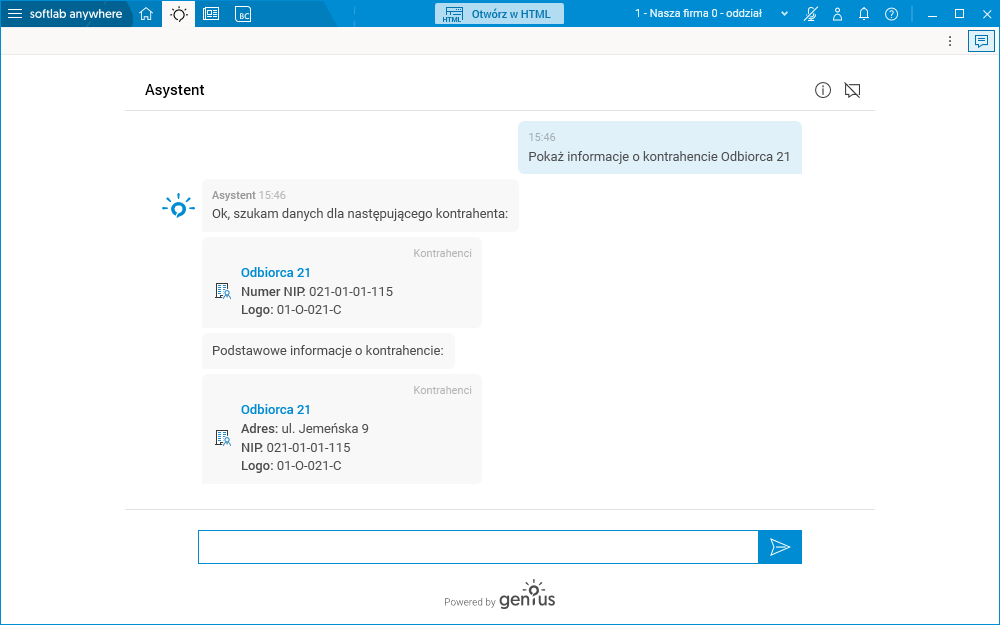
Rys. Pytanie i odpowiedź Asystenta na wyrażenie Wyświetl informacje o kontrahencie Odbiorca 21
Pokaż osoby kontaktowe
Aby wyszukać te informacje należy wprowadzić jedno z poniższych zapytań:
· Pokaż osoby kontaktowe dla NAZWA_KONTRAHENTA,
· Pokaż osoby kontaktowe (wykorzystuje ustawiony kontekst firmy).
Odpowiedź na zapytanie zwraca następujące informacje: Imię, Nazwisko, Stanowisko, Telefon kom., Telefon oraz E-mail.
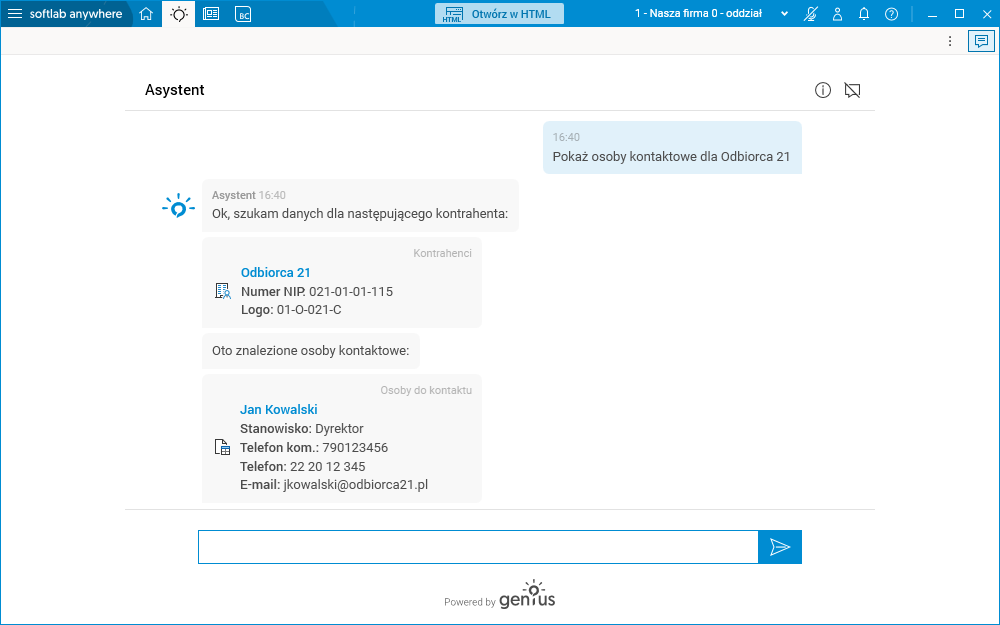
Rys. Pytanie i odpowiedź Asystenta na wyrażenie Pokaż osoby kontaktowe dla Odbiorca 21
Pokaż towary zamówione u dostawców
Aby wyszukać te informacje należy wprowadzić jedno z poniższych zapytań:
· Pokaż osoby kontaktowe dla NAZWA_KONTRAHENTA,
· Pokaż osoby kontaktowe (wykorzystuje ustawiony kontekst firmy).
Odpowiedź na zapytanie zwraca listę pozycji zamówień do dostawcy z następującymi informacjami: Opis kartoteki materiałowej, Symbol kartoteki materiałowej, Ilość zamówiona, Ilość pozostała do realizacji, Nazwa dostawcy oraz Planowana data realizacji. Po kliknięciu w opis kartoteki zostaniemy przeniesieni do słownika Niezrealizowane pozycje zamówień do dostawców z filtrem ustawionym na polu SymKar.
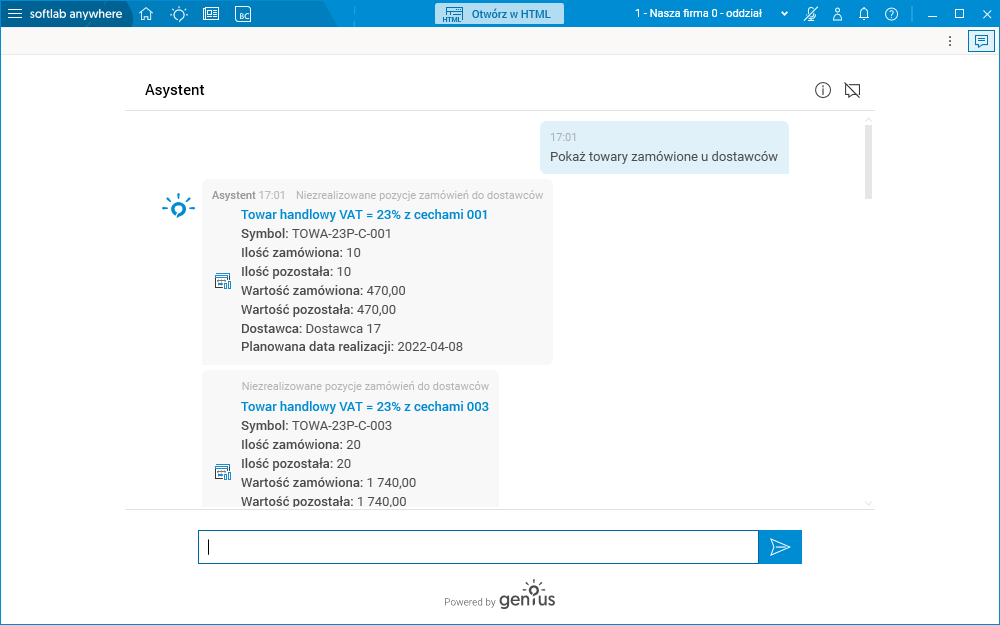
Rys. Pytanie i odpowiedź Asystenta na wyrażenie Pokaż towary zamówione u dostawców
Zamówienia od odbiorców
Aby wyszukać te informacje należy wprowadzić jedno z poniższych zapytań:
· Pokaż zamówienia od odbiorców dla NAZWA_KONTRAHENTA,
· Pokaż zamówienia od odbiorców dla NAZWA_KONTRAHENTA w stanie STAN,
· Pokaż zamówienia od odbiorców dla NAZWA_KONTRAHENTA w stanie STAN z DATA_LUB_OKRES_CZASU,
· Pokaż zamówienia od odbiorców dla NAZWA_KONTRAHENTA w stanie STAN ze DATA_LUB_OKRES_CZASU,
· Pokaż zamówienia od odbiorców dla NAZWA_KONTRAHENTA z DATA_LUB_OKRES_CZASU,
· Pokaż zamówienia od odbiorców dla NAZWA_KONTRAHENTA ze DATA_LUB_OKRES_CZASU.
Można również wyszukać wszystkie zamówienia od odbiorców bez podawania kontrahenta, wpisując słowo kluczowe wszystkie i wybierając jedną z poniższych fraz. Wówczas Asystent wyświetli zamówienia spełniające podane kryteria dla wszystkich kontrahentów.
· Pokaż wszystkie zamówienia od odbiorców,
· Pokaż wszystkie zamówienia od odbiorców w stanie STAN,
· Pokaż wszystkie zamówienia od odbiorców w stanie STAN z DATA_LUB_OKRES_CZASU,
· Pokaż wszystkie zamówienia od odbiorców w stanie STAN ze DATA_LUB_OKRES_CZASU,
· Pokaż wszystkie zamówienia od odbiorców z DATA_LUB_OKRES_CZASU,
· Pokaż wszystkie zamówienia od odbiorców ze DATA_LUB_OKRES_CZASU.
Zwracana jest lista zamówień od odbiorców z następującymi informacjami: Numer dokumentu; Data wystawienia; Stopień realizacji (ilościowo), Wartość brutto. Po kliknięciu w numer dokumentu następuje przekierowanie do słownika Zamówienia od odbiorców, gdzie widnieje ten dowód – filtr jest ustawiony na polu NagId.
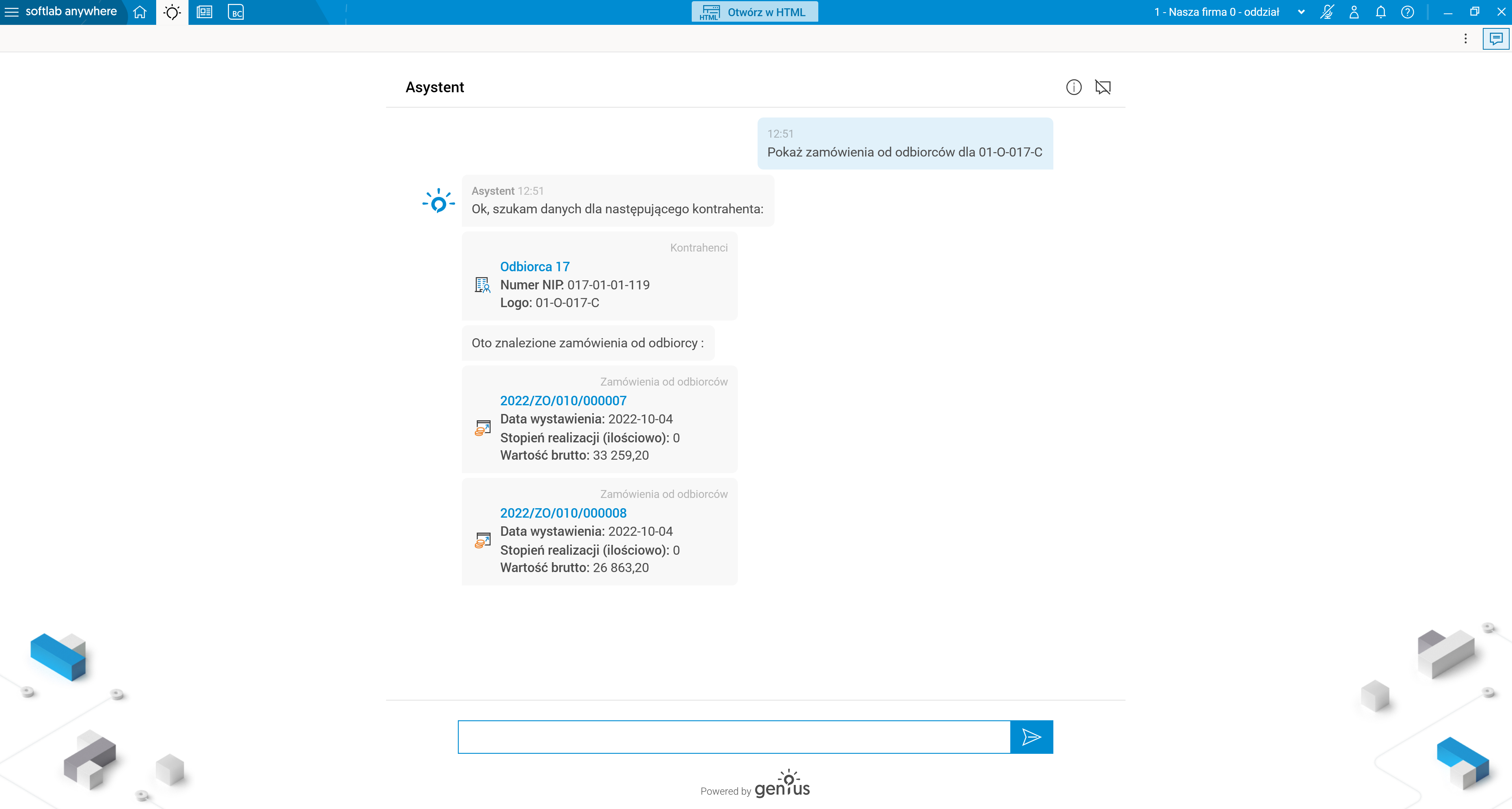
Rys. Pytanie i odpowiedź Asystenta na wyrażenie Pokaż zamówienia od odbiorców dla 01-O-017-C
Zamówienia do dostawców
Aby wyszukać te informacje należy wprowadzić jedno z poniższych zapytań:
· Pokaż zamówienia do dostawców dla NAZWA_KONTRAHENTA,
· Pokaż zamówienia do dostawców dla NAZWA_KONTRAHENTA w stanie STAN,
· Pokaż zamówienia do dostawców dla NAZWA_KONTRAHENTA w stanie STAN z DATA_LUB_OKRES_CZASU,
· Pokaż zamówienia do dostawców dla NAZWA_KONTRAHENTA w stanie STAN ze DATA_LUB_OKRES_CZASU,
· Pokaż zamówienia do dostawców dla NAZWA_KONTRAHENTA z DATA_LUB_OKRES_CZASU,
· Pokaż zamówienia do dostawców dla NAZWA_KONTRAHENTA ze DATA_LUB_OKRES_CZASU.
Można również wyszukać wszystkie zamówienia od odbiorców bez podawania kontrahenta, wpisując słowo kluczowe wszystkie i wybierając jedną z poniższych fraz. Wówczas Asystent wyświetli zamówienia spełniające podane kryteria dla wszystkich kontrahentów.
· Pokaż wszystkie zamówienia do dostawców,
· Pokaż wszystkie zamówienia do dostawców w stanie STAN,
· Pokaż wszystkie zamówienia do dostawców w stanie STAN z DATA_LUB_OKRES_CZASU,
· Pokaż wszystkie zamówienia do dostawców w stanie STAN ze DATA_LUB_OKRES_CZASU,
· Pokaż wszystkie zamówienia do dostawców z DATA_LUB_OKRES_CZASU,
· Pokaż wszystkie zamówienia do dostawców ze DATA_LUB_OKRES_CZASU.
Zwracana jest lista zamówień do dostawców z następującymi informacjami: Numer dokumentu; Data wystawienia; Data realizacji; Stopień realizacji (ilościowo); Wartość brutto; Nazwa kontrahenta. Po kliknięciu w numer dokumentu następuje przekierowanie do słownika Zamówienia do dostawców, gdzie widnieje ten dowód.
Przeterminowane zamówienia od odbiorców
Aby wyszukać te informacje należy wprowadzić jedno z poniższych zapytań:
· Pokaż przeterminowane zamówienia od odbiorców dla NAZWA_KONTRAHENTA,
· Pokaż wszystkie przeterminowane zamówienia od odbiorców.
Wyświetlana jest lista przeterminowanych zamówień od odbiorców z następującymi informacjami: Numer dokumentu; Data wystawienia; Data realizacji; Stopień realizacji (ilościowo); Wartość brutto; Nazwa kontrahenta.
Przeterminowane zamówienia do dostawców
Aby wyszukać te informacje należy wprowadzić jedno z poniższych zapytań:
· Pokaż przeterminowane zamówienia od odbiorców dla NAZWA_KONTRAHENTA,
· Pokaż wszystkie przeterminowane zamówienia od odbiorców.
Wyświetlana jest lista przeterminowanych zamówień do dostawców z następującymi informacjami: Numer dokumentu; Data wystawienia; Data realizacji; Stopień realizacji (ilościowo); Wartość brutto; Nazwa kontrahenta.
Faktury i korekty sprzedaży
Aby wyszukać te informacje należy wprowadzić jedno z poniższych zapytań dla faktur:
· Pokaż faktury sprzedaży dla NAZWA_KONTRAHENTA,
· Pokaż faktury sprzedaży dla NAZWA_KONTRAHENTA w stanie STAN,
· Pokaż faktury sprzedaży dla NAZWA_KONTRAHENTA w stanie STAN z DATA_LUB_OKRES_CZASU,
· Pokaż faktury sprzedaży dla NAZWA_KONTRAHENTA w stanie STAN ze DATA_LUB_OKRES_CZASU,
· Pokaż faktury sprzedaży dla NAZWA_KONTRAHENTA z DATA_LUB_OKRES_CZASU,
· Pokaż faktury sprzedaży dla NAZWA_KONTRAHENTA ze DATA_LUB_OKRES_CZASU,
· Pokaż wszystkie faktury sprzedaży,
· Pokaż wszystkie faktury sprzedaży w stanie STAN,
· Pokaż wszystkie faktury sprzedaży w stanie STAN z DATA_LUB_OKRES_CZASU,
· Pokaż wszystkie faktury sprzedaży w stanie STAN ze DATA_LUB_OKRES_CZASU,
· Pokaż wszystkie faktury sprzedaży z DATA_LUB_OKRES_CZASU,
· Pokaż wszystkie faktury sprzedaży ze DATA_LUB_OKRES_CZASU.
I dla korekt:
· Pokaż korekty faktur sprzedaży dla NAZWA_KONTRAHENTA,
· Pokaż korekty faktur sprzedaży dla NAZWA_KONTRAHENTA w stanie STAN,
· Pokaż korekty faktur sprzedaży dla NAZWA_KONTRAHENTA w stanie STAN z DATA_LUB_OKRES_CZASU,
· Pokaż korekty faktur sprzedaży dla NAZWA_KONTRAHENTA w stanie STAN ze DATA_LUB_OKRES_CZASU,
· Pokaż korekty faktur sprzedaży dla NAZWA_KONTRAHENTA z DATA_LUB_OKRES_CZASU,
· Pokaż korekty faktur sprzedaży dla NAZWA_KONTRAHENTA ze DATA_LUB_OKRES_CZASU,
· Pokaż korekty faktur faktury sprzedaży,
· Pokaż wszystkie korekty faktur sprzedaży w stanie STAN,
· Pokaż wszystkie korekty faktur sprzedaży w stanie STAN z DATA_LUB_OKRES_CZASU,
· Pokaż wszystkie korekty faktur sprzedaży w stanie STAN ze DATA_LUB_OKRES_CZASU,
· Pokaż wszystkie korekty faktur sprzedaży z DATA_LUB_OKRES_CZASU,
· Pokaż wszystkie korekty faktur sprzedaży ze DATA_LUB_OKRES_CZASU.
Wyświetlane są faktury sprzedaży z informacjami: Numer dokumentu; Data wystawienia; Wartość brutto; Nazwa kontrahenta. Po kliknięciu w numer dokumentu następuje przekierowanie do słownika Sprzedaż ogółem, gdzie widnieje wybrany dowód.
Faktury i korekty zakupu
Aby wyszukać te informacje należy wprowadzić jedno z poniższych zapytań dla faktur:
· Pokaż faktury zakupu dla NAZWA_KONTRAHENTA,
· Pokaż faktury zakupu dla NAZWA_KONTRAHENTA w stanie STAN,
· Pokaż faktury zakupu dla NAZWA_KONTRAHENTA w stanie STAN z DATA_LUB_OKRES_CZASU,
· Pokaż faktury zakupu dla NAZWA_KONTRAHENTA w stanie STAN ze DATA_LUB_OKRES_CZASU,
· Pokaż faktury zakupu dla NAZWA_KONTRAHENTA z DATA_LUB_OKRES_CZASU,
· Pokaż faktury zakupu dla NAZWA_KONTRAHENTA ze DATA_LUB_OKRES_CZASU,
· Pokaż wszystkie faktury zakupu,
· Pokaż wszystkie faktury zakupu sprzedaży w stanie STAN,
· Pokaż wszystkie faktury zakupu w stanie STAN z DATA_LUB_OKRES_CZASU,
· Pokaż wszystkie faktury zakupu w stanie STAN ze DATA_LUB_OKRES_CZASU,
· Pokaż wszystkie faktury zakupu z DATA_LUB_OKRES_CZASU,
· Pokaż wszystkie faktury zakupu ze DATA_LUB_OKRES_CZASU.
I dla korekt:
· Pokaż korekty faktur zakupu dla NAZWA_KONTRAHENTA,
· Pokaż korekty faktur zakupu dla NAZWA_KONTRAHENTA w stanie STAN,
· Pokaż korekty faktur zakupu dla NAZWA_KONTRAHENTA w stanie STAN z DATA_LUB_OKRES_CZASU,
· Pokaż korekty faktur zakupu dla NAZWA_KONTRAHENTA w stanie STAN ze DATA_LUB_OKRES_CZASU,
· Pokaż korekty faktur zakupu dla NAZWA_KONTRAHENTA z DATA_LUB_OKRES_CZASU,
· Pokaż korekty faktur zakupu dla NAZWA_KONTRAHENTA ze DATA_LUB_OKRES_CZASU,
· Pokaż wszystkie korekty faktur zakupu,
· Pokaż wszystkie korekty faktur zakupu sprzedaży w stanie STAN,
· Pokaż wszystkie korekty faktur zakupu w stanie STAN z DATA_LUB_OKRES_CZASU,
· Pokaż wszystkie korekty faktur zakupu w stanie STAN ze DATA_LUB_OKRES_CZASU,
· Pokaż wszystkie korekty faktur zakupu z DATA_LUB_OKRES_CZASU,
· Pokaż wszystkie korekty faktur zakupu ze DATA_LUB_OKRES_CZASU.
Wyświetlane są faktury lub korekty zakupu z informacjami: Numer dokumentu; Numer zewnętrzny; Data wystawienia; Wartość brutto; Nazwa kontrahenta. Po kliknięciu w numer dokumentu następuje przekierowanie do słownika Zakupy ogółem, gdzie widnieje ten dowód.
Rejestry
Aby wyszukać te informacje należy wprowadzić jedno z poniższych zapytań dla faktur:
· Pokaż rejestr paragonów,
· Pokaż rejestr przychodów zewnętrznych,
· Pokaż rejestr rozchodów zewnętrznych,
· Pokaż rejestr sprzedaży,
· Pokaż rejestr Tax Free,
· Pokaż rejestr zakupów,
· Pokaż rejestr zaliczek,
· Pokaż rejestr zamówień do dostawców,
· Pokaż rejestr zamówień od odbiorców.