W systemie Softlab powstała nowa funkcjonalność Softlab Anywhere, która integruje ze sobą aplikacje WPF oraz HTML, a przez to umożliwia korzystanie z systemu Softlab ERP na różnych urządzeniach.
Softlab Anywhere składa się z czterech nowych elementów funkcjonalnych:
· akcja Otwórz w HTML,
· akcja Udostępnij,
· mechanizm autoryzacji w panelu Notatki i konwersacje,
· raporty cykliczne.
Dostęp do funkcjonalności wymaga posiadania odpowiedniej licencji. Po jej aktywacji, informacja o uruchomieniu funkcjonalności będzie wyświetlana w następujących miejscach:
· na tytułowej belce aplikacji w postaci logo Softlab Anywhere, które zastąpiło standardowe logo Softlab ERP,
· na pulpicie aplikacji,
· w oknie Informacje o aplikacji jako kolorowy dekor wraz z logo Softlab Anywhere.

Rys. Informacja o dostępnej usłudze Softlab Anywhere na tytułowej belce aplikacji
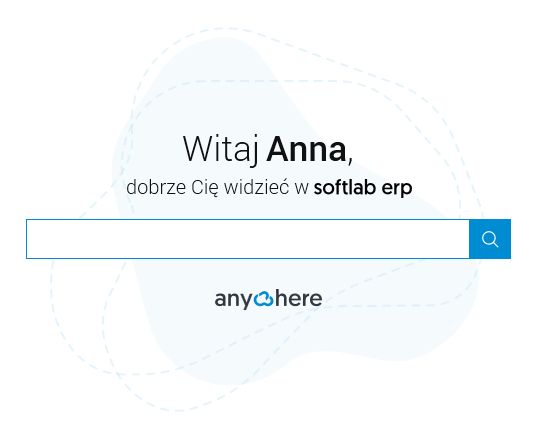
Rys. Informacja o dostępnej usłudze Softlab Anywhere na pulpicie
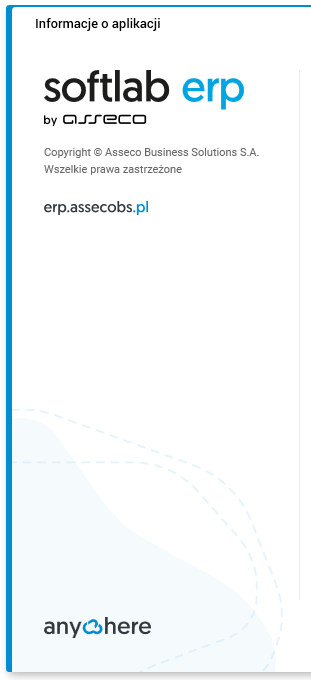
Rys. Informacja o dostępnej usłudze Softlab Anywhere w oknie Informacje o aplikacji
Akcja Otwórz w HTML
W aplikacji WPF możemy skorzystać z przycisku akcji Otwórz w HTML, dzięki któremu zostaniemy automatycznie przeniesieni do aplikacji HTML uruchomionej w domyślnej przeglądarce. Jeżeli przycisku użyjemy na zakładce będącej słownikiem, to otworzony zostanie ten sam słownik (wraz z tymi samymi filtrami), który używany był w aplikacji WPF w momencie użycia przycisku. W przeciwnym razie otworzona zostanie strona główna aplikacji HTML.
Rys. Przycisk Otwórz w HTML widoczny na tytułowej belce aplikacji
Jeśli użytkownik nie posiada licencji, po użyciu przycisku wyświetlony zostanie odpowiedni komunikat.
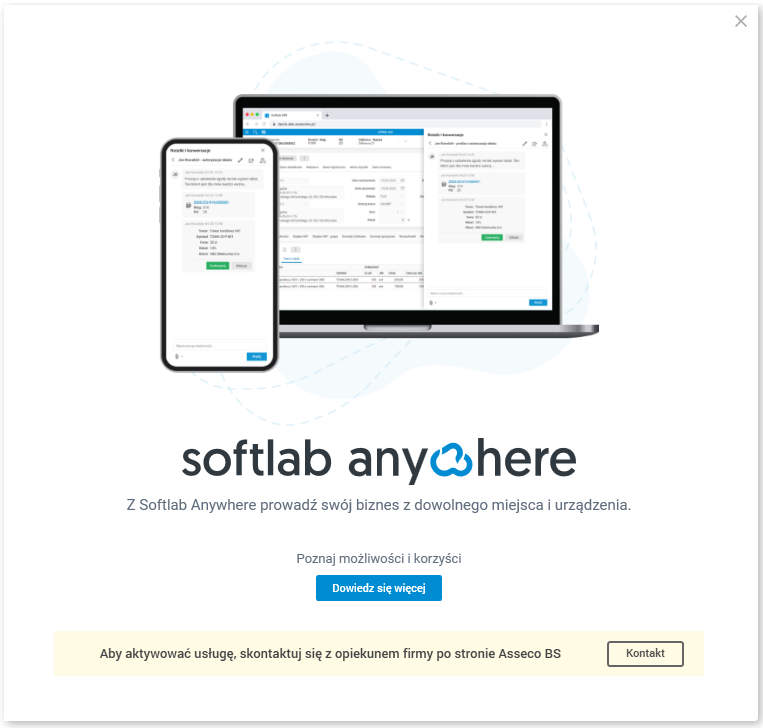
Rys. Ekran widoczny po użyciu przycisku Otwórz w HTML przez użytkownika nieposiadającego licencji
Akcja Udostępnij
Dane można udostępnić na dwa sposoby. Pierwszy polega na użyciu przycisku akcji Udostępnij umieszczonego w prawym górnym rogu okna systemu (poniżej menu pomocy). Przycisk Udostępnij widoczny jest tylko wtedy, gdy aktywna zakładka jest słownikiem. Drugim sposobem jest użycie akcji Udostępnij bieżący rekord w menu kontekstowym (wywoływanym prawym przyciskiem myszy) dla danego rekordu.
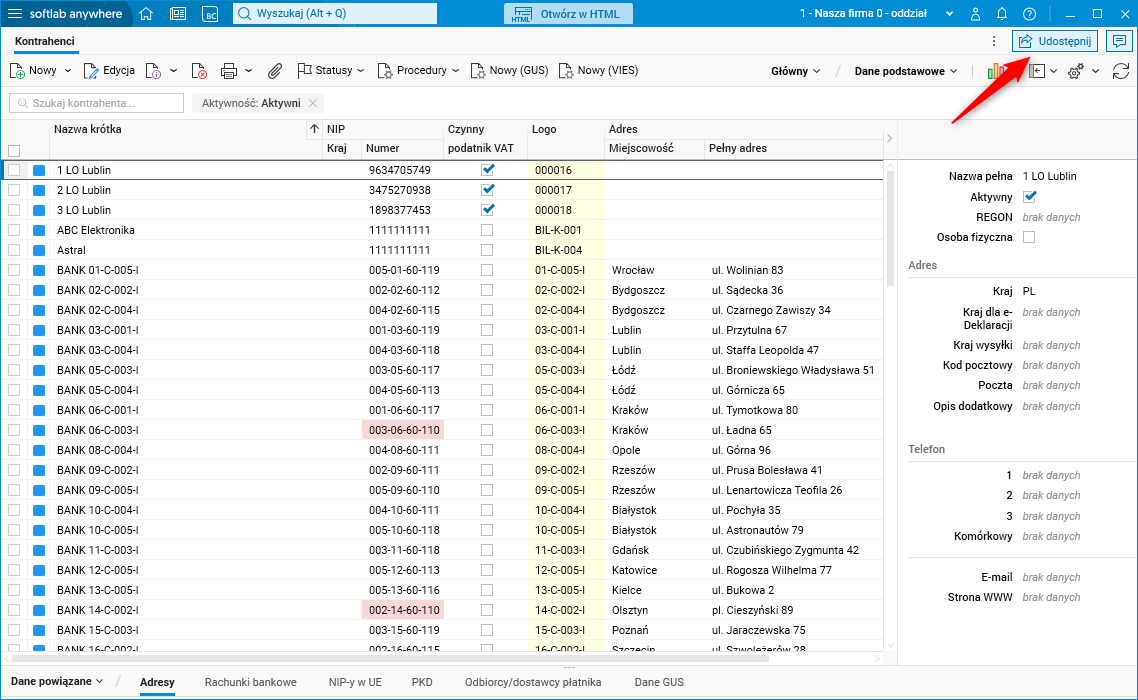
Rys. Słownik z widocznym przyciskiem Udostępnij
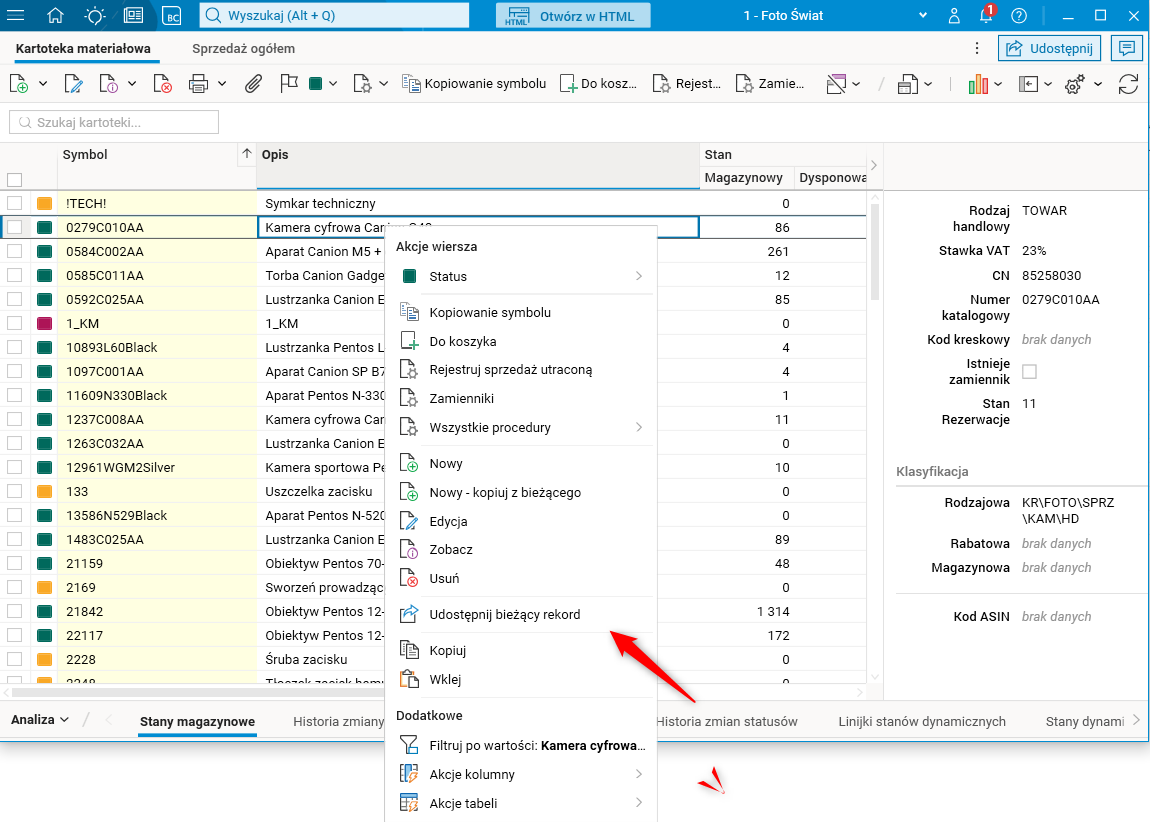
Rys. Menu kontekstowe dla rekordu z przyciskiem Udostępnij bieżący rekord
Przycisk pozwala na udostępnienie wybranych elementów słownika innym użytkownikom w formie nowej konwersacji. Użytkownicy wybierani są z listy. Można w ten sposób udostępnić:
· bieżący rekord,
· wybrane rekordy (rekordy możemy przeglądać, używając suwaka),
· aktywne okno,
· aktywne okno z filtrami.
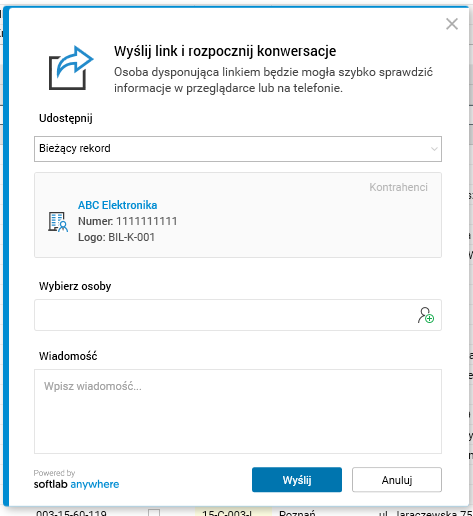
Rys. Widok okna Udostępnij
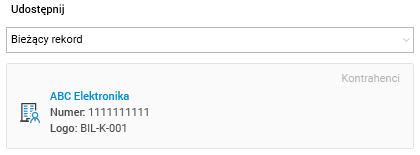
Rys. Wybrana z listy opcja Bieżący rekord i widoczny poniżej podgląd bieżącego rekordu
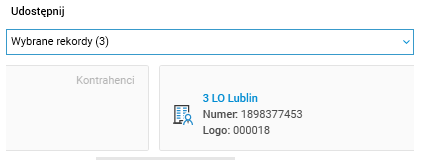
Rys. Wybrana z listy opcja Wybrane rekordy i widoczny poniżej podgląd wybranych rekordów (po użyciu suwaka)
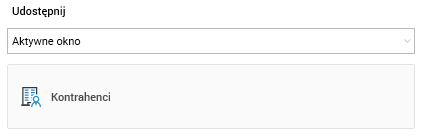
Rys. Wybrana z listy opcja Aktywne okno i widoczna poniżej informacja o udostępnianym słowniku
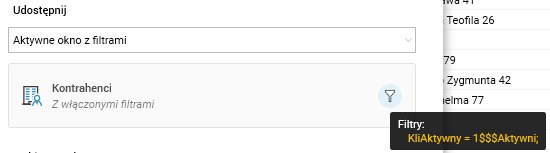
Rys. Wybrana opcja Aktywne okno z filtrami i widoczna poniżej informacja o słowniku i aktywnych filtrach
Jeżeli użytkownik nie ma licencji, po użyciu przycisku Udostępnij wyświetlony zostanie odpowiedni komunikat, a przycisk Wyślij będzie niedostępny.
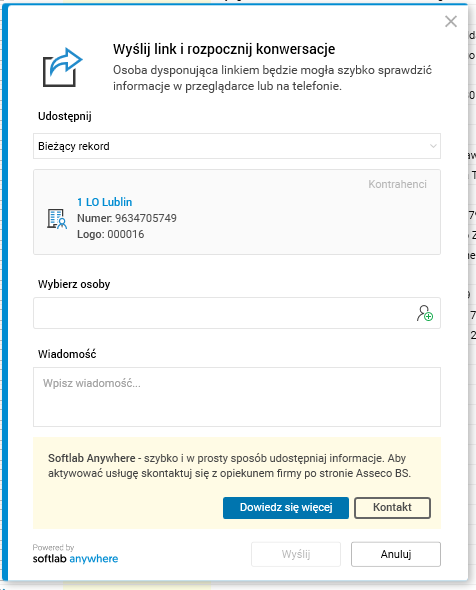
Rys. Komunikat widoczny po wybraniu opcji Udostępnij przez użytkownika nieposiadającego licencji
Autoryzacja w funkcjonalności Notatki i konwersacje
Funkcjonalność Notatki i konwersacje umożliwia wysłanie prośby o autoryzację do odpowiedniego użytkownika, jeśli tylko dla danej operacji została włączona taka możliwość. Obecnie taka możliwość istnieje w modułach LS i Sekretariat, pozwalając na wysłanie prośby o odksięgowanie dokumentu wyeksportowanego do modułu FK. Po wybraniu takiej operacji zostanie wyświetlone okno z prośbą o autoryzację, w którym możemy dodać komentarz oraz wybrać osobę odpowiedzialną za dokonanie autoryzacji.
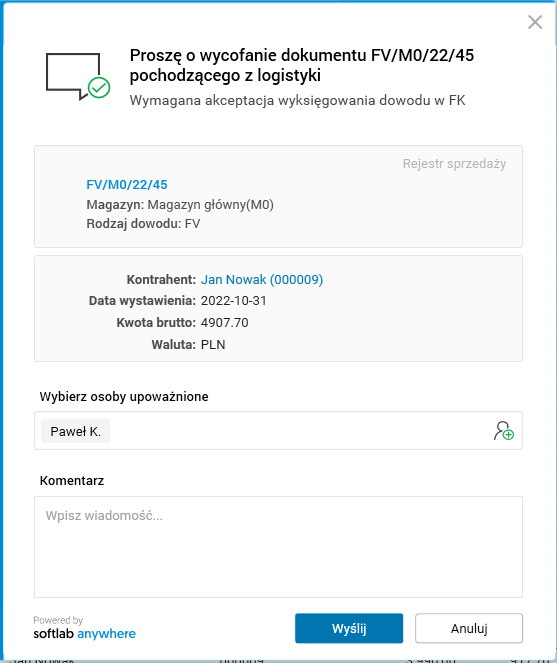
Rys. Okno formularza z prośbą o autoryzację wycofania dokumentu
Po wybraniu osób z listy upoważnionych do autoryzacji oraz użyciu przycisku Wyślij , zostanie utworzona nowa konwersacja z prośbą o autoryzację. Zlecający otrzyma powiadomienie o wysłaniu prośby o autoryzację, zaś wskazani odbiorcy otrzymają informację o prośbie o autoryzację, którą będą mogli zaakceptować bądź odrzucić w konwersacji.
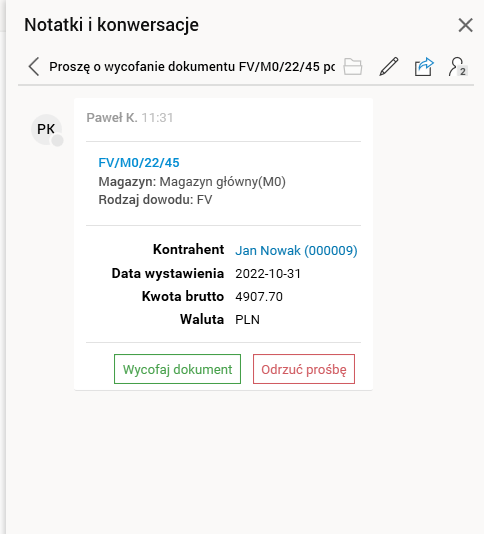
Rys. Przykładowy widok prośby o autoryzację wycofania dokumentu
W przypadku zaakceptowania lub odrzucenia prośby, do składającego wniosek zostanie wysłana informacja zwrotna w konwersacji utworzonej dla danego wniosku.
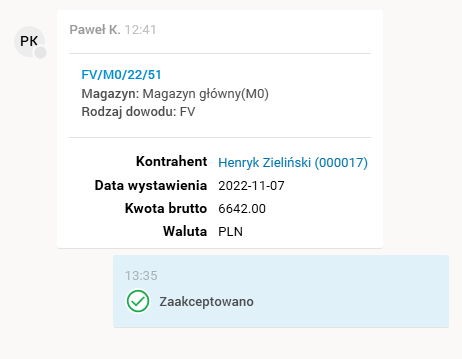
Rys. Informacja o zaakceptowaniu wniosku o autoryzację
Dodatkowo, każda osoba upoważniona do autoryzacji otrzyma również wiadomość e-mail z prośbą o autoryzację.
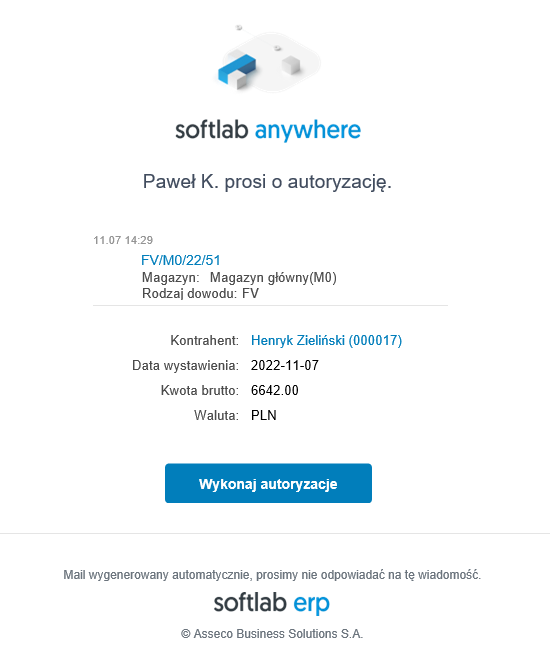
Rys. Mail z treścią dotyczącą prośby o autoryzację rabatu
Jeżeli użytkownik nie posiada licencji, po użyciu przycisku akcji uruchamiającego prośbę o autoryzację, wyświetlony zostanie odpowiedni komunikat, a przycisk Wyślij będzie niedostępny.
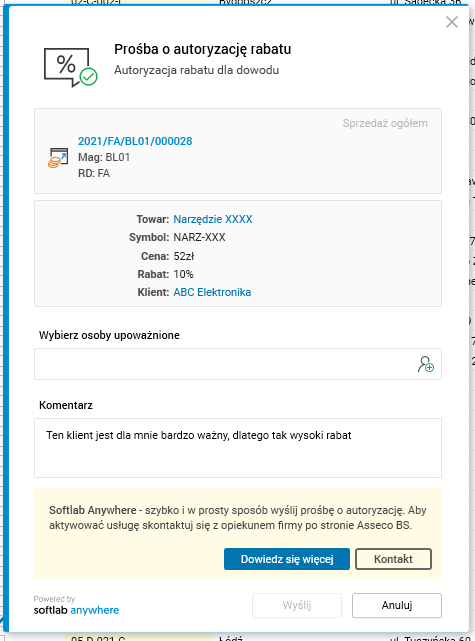
Rys. Komunikat widoczny po uruchomieniu mechanizmu autoryzacji przez użytkownika nieposiadającego licencji
Raporty cykliczne
W ramach mechanizmu Softlab Anywhere dodano możliwość dostarczania raportów drogą mailową, np. raport otrzymanych zamówień czy sprzedaży. Są dwa sposoby otrzymywania raportów drogą e-mail (wymagają konfiguracji wdrożeniowej):
· dzienny – wysyłany w każdy dzień roboczy o godzinie 5:00,
· tygodniowy – wysyłany w każdą niedzielę o godzinie 5:00.
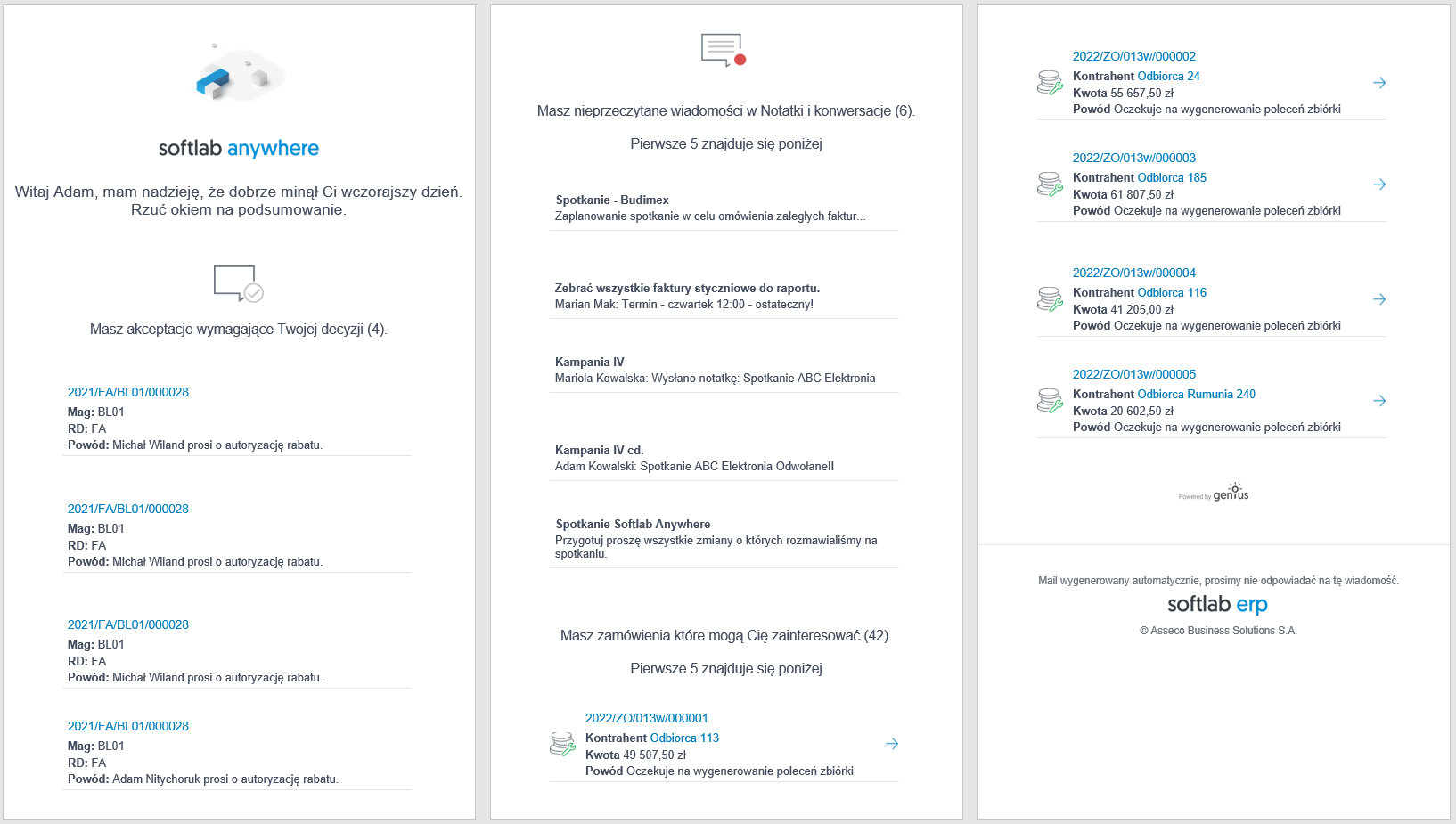
Rys. Przykładowy raport dzienny