W aplikacji dostępowej HTML od wersji 22.2 umożliwiono zapis wielu ustawień tabeli, a także edycję ich właściwości oraz ich usunięcie. Zmiana powstała w celu ujednolicenia aplikacji dostępowych HTML i WPF.
Utworzono menu personalizacji zawierające opcje związane z indywidualnym dostosowaniem tabeli i pulpitu.
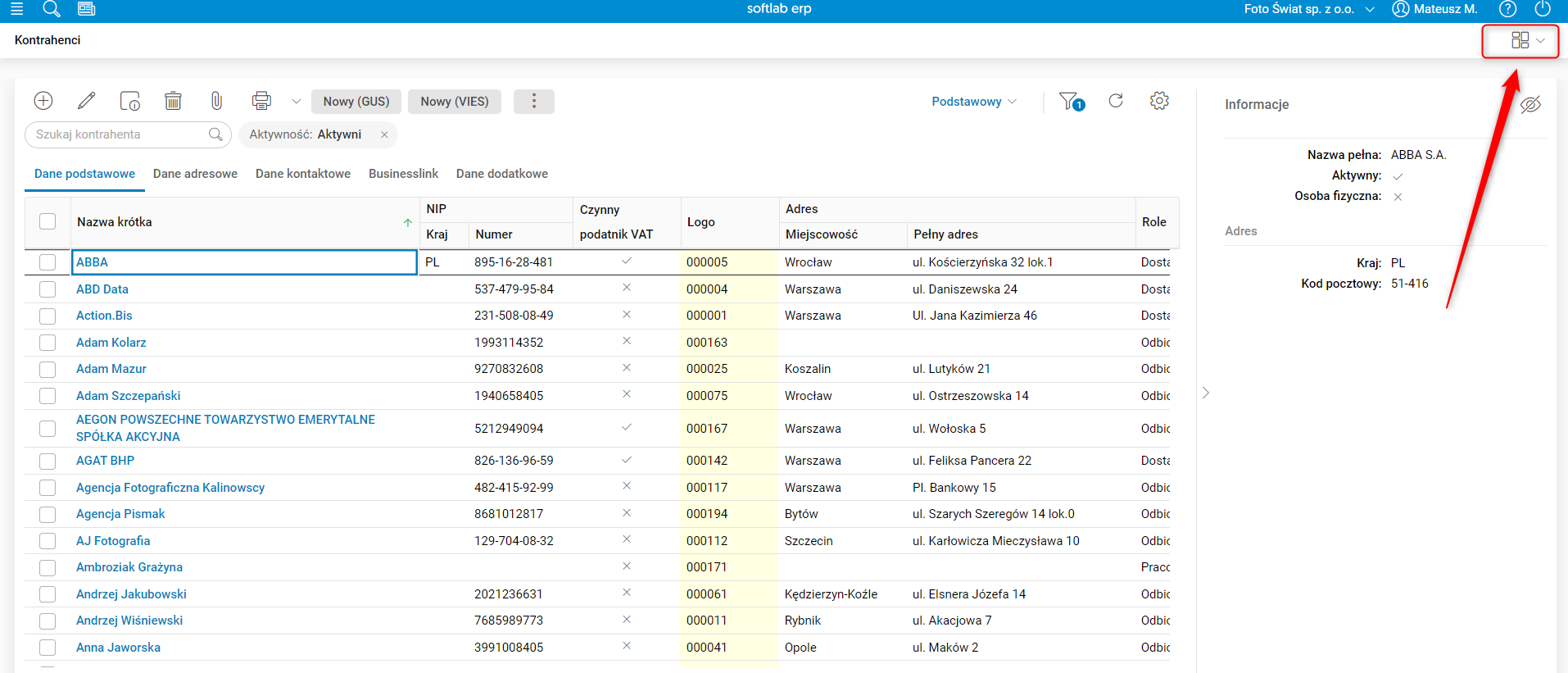
Rys. Przycisk do zarządzania ustawieniami personalizacji tabeli w słowniku
Przycisk otwierający menu znajduje się na górnej belce słownika lub karty rekordu, w prawym górnym rogu.
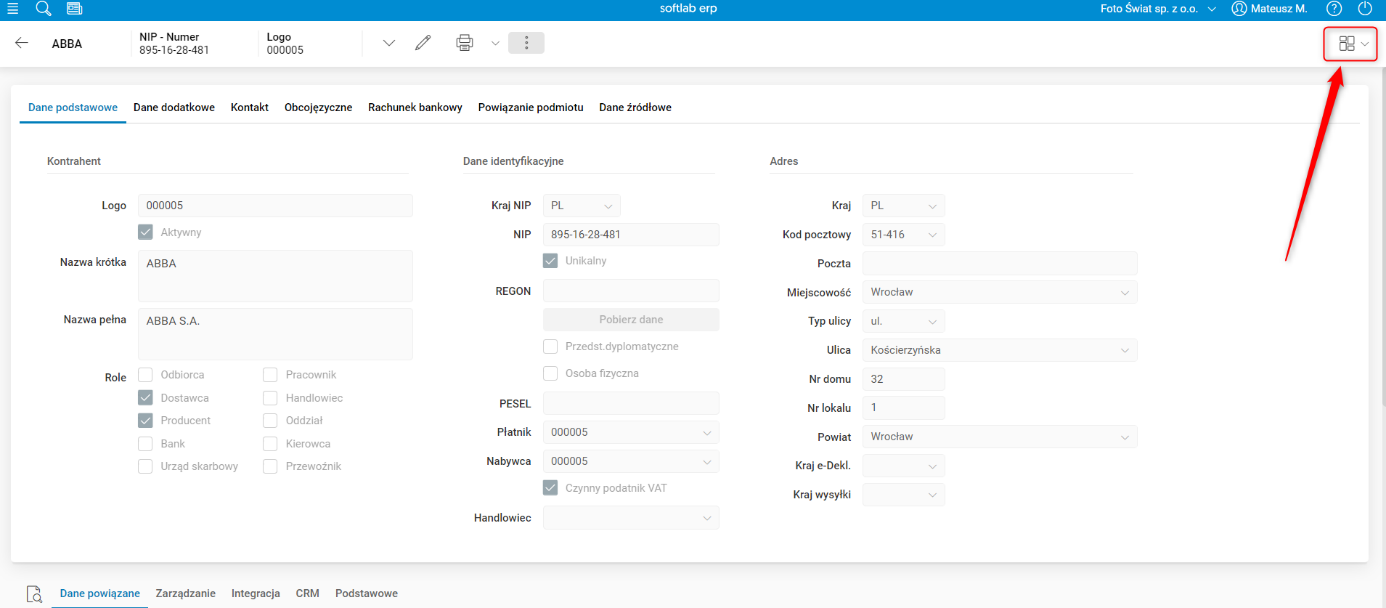
Rys. Przycisk do zarządzania ustawieniami personalizacji tabeli w karcie rekordu
Po kliknięciu w przycisk pojawią się dostępne akcje związane z zarządzaniem personalizacją tabeli.
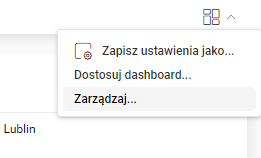
Rys. Akcje dostępne przy zarządzaniu ustawieniami personalizacji tabeli
Użytkownik ma możliwość zapisu nowych ustawień dla tabeli poprzez wybór opcji Zapisz ustawienia jako….
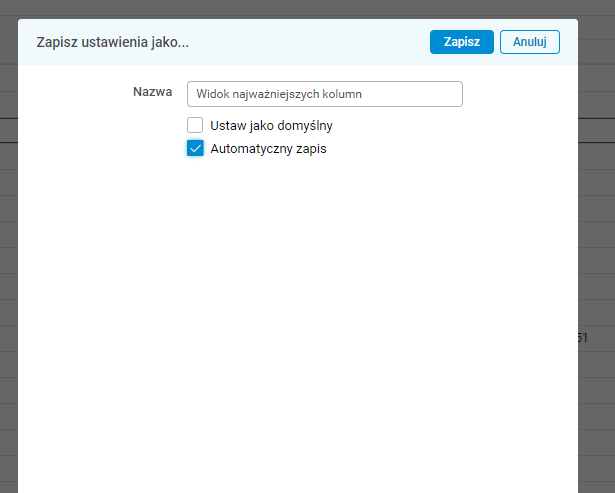
Rys. Wybór opcji Zapisz ustawienia jako…
Zapisany zestaw ustawień może być:
· domyślny, który zostanie wczytany po wejściu do słownika (opcja Ustaw jako domyślny),
· automatycznie aktualizowany (opcja Automatyczny zapis) – jeśli ta opcja jest włączona, to np. zmiana kolejności kolumn w tabeli spowoduje, że modyfikacja od razu zostanie zapisana w tym ustawieniu. Jeśli ta opcja nie będzie zaznaczona, zapisu zmian w ustawieniach trzeba dokonać w opcjach ustawień.
Użytkownik ma również możliwość zmiany zapisanych ustawień za pomocą opcji zarządzania ustawieniami. Po zapisaniu własnych ustawień, w opcjach zarządzania ustawieniami personalizacji tabeli pojawi się nazwa utworzonego ustawienia oraz nowa opcja Zarządzaj ustawieniami….
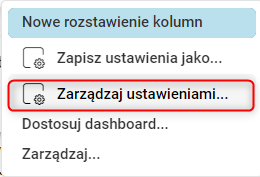
Rys. Opcja Zarządzaj ustawieniami…
W oknie Zarządzaj ustawieniami… użytkownik może ustawić zapisane ustawienie jako domyślne oraz może włączyć mu automatyczny zapis.
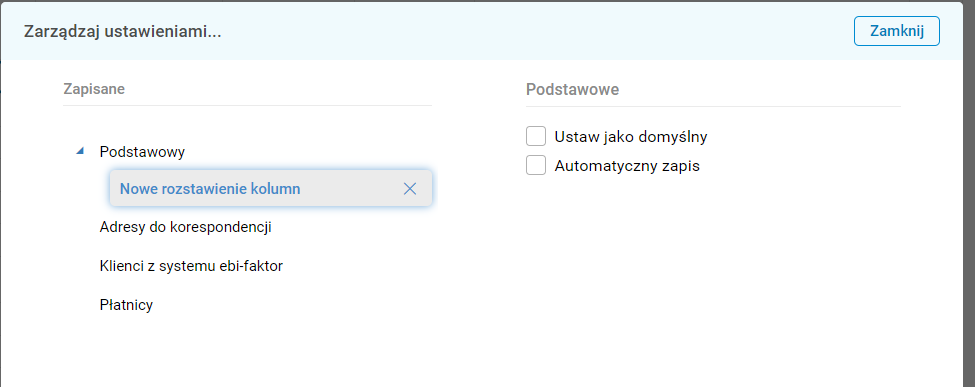
Rys. Zarządzanie własnymi ustawieniami personalizacji tabeli
Dodatkowo użytkownik może usunąć zapisane ustawienia.
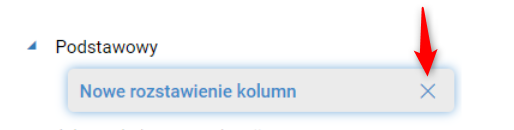
Rys. Przycisk umożliwiający usunięcie własnych ustawień