Globalną wyszukiwarkę systemu Softlab udostępniono na belce tytułowej aplikacji. Przy okazji rozszerzono jej możliwości, teraz wyszukuje w menu głównym, systemie pomocy oraz w słowniku i jego otwartych szczegółach. Udostępnia również mechanizm sugerowanych pozycji, które były najczęściej używane przez użytkownika w danym słowniku.
Celem wprowadzenia funkcjonalności jest szybki dostęp do wyszukiwarki oraz jednoczesne przeszukiwanie wielu miejsc w aplikacji.
Wyszukiwarka pojawia się jedynie przy aktywnej zakładce słownika. Nie jest dostępna, gdy są aktywne inne zakładki, na przykład pulpit, AVP, formatka procedury itp.
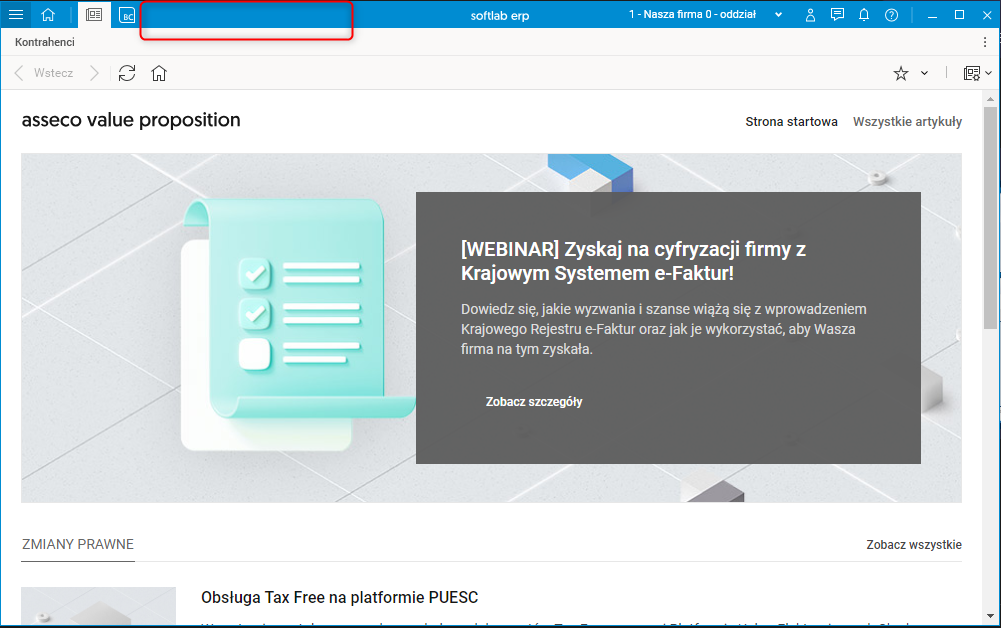
Rys. Brak wyszukiwarki, gdy aktywna zakładka nie dotyczy słownika
Po wybraniu słownika na górnej belce aplikacji pojawi się wyszukiwarka, do której można przejść skrótem klawiszowym <Alt + Q> lub kliknięciem myszki.
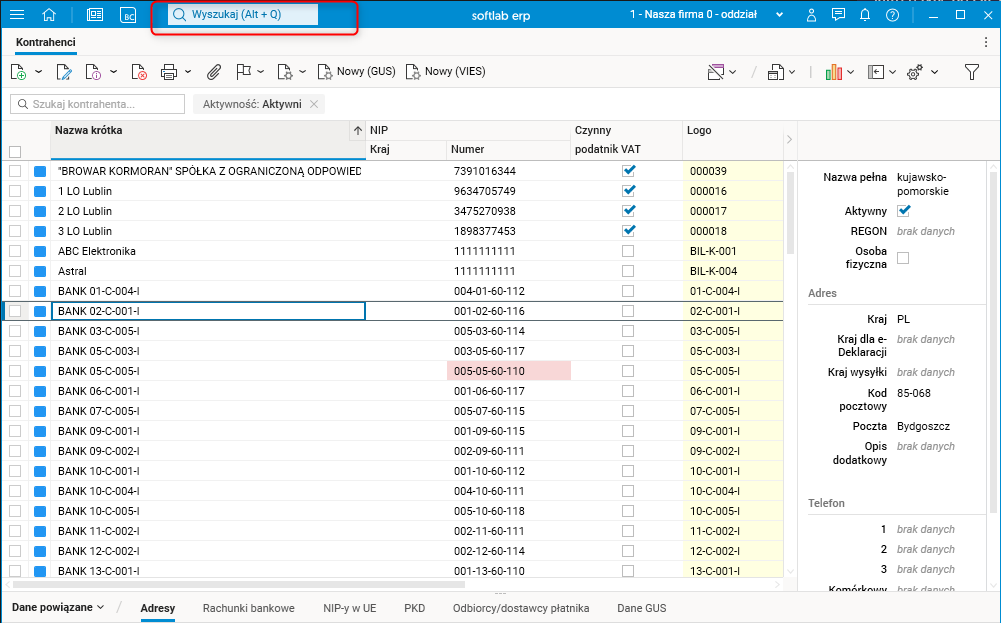
Rys. Globalna wyszukiwarka
Jeśli słownik posiada ustawienia proponowane przez inteligentny interfejs, po przejściu do wyszukiwarki panel z wynikami zostanie od razu otwarty ustawiając się na zakładce Sugerowane.
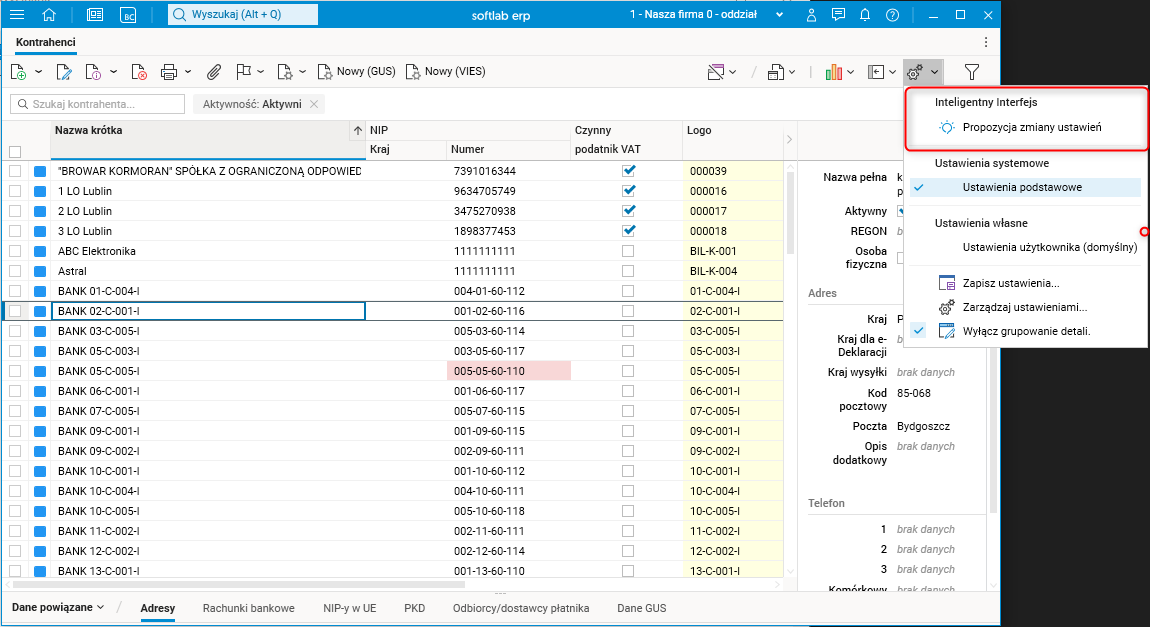
Rys. Ustawienia proponowane przez inteligentny interfejs
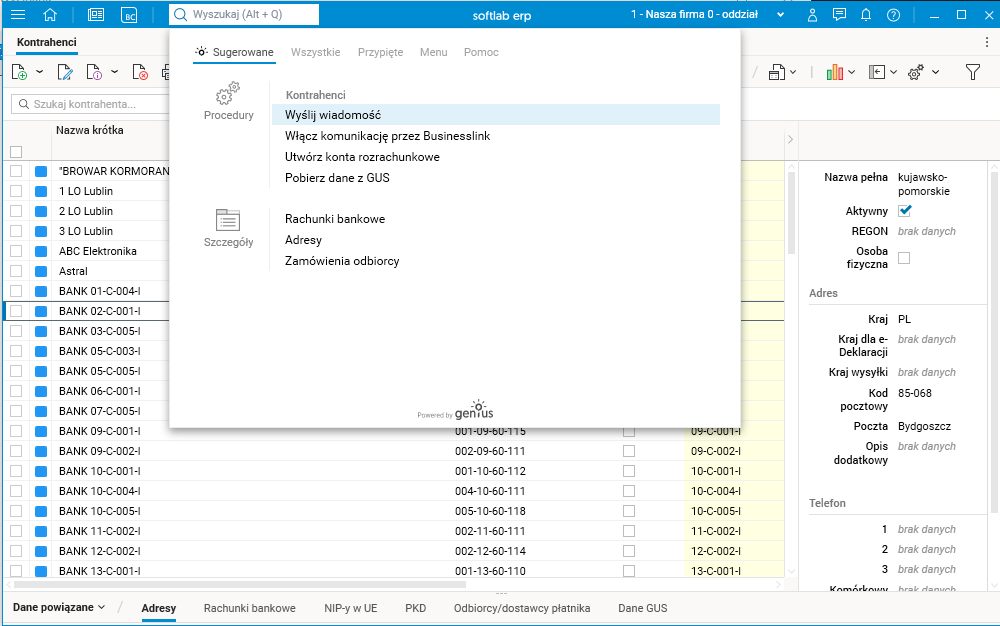
Rys. Elementy wyszukiwania proponowane przez inteligentny interfejs, z których użytkownik najczęściej korzystał
Zakładka Sugerowane pokazuje elementy systemu (szczegóły, procedury itp.), które pojawiłyby się po wybraniu przez użytkownika ustawień proponowanych przez inteligentny interfejs. Ich zestaw jest proponowany na podstawie najczęściej używanych elementów danego słownika. Zakładka nie jest filtrowana po wpisaniu tekstu w wyszukiwarce. Bez względu na to, co wpiszemy, na tej zakładce pokażą się wszystkie proponowane elementy.
Pozostałe zakładki wyszukiwarki są na początku nieaktywne, dopiero po wpisaniu minimum trzech znaków nastąpi automatyczne przekierowanie na zakładkę Wszystkie.
Jeżeli słownik nie posiada propozycji zmiany ustawień, wtedy zakładka Sugerowane będzie stale nieaktywna, a panel z wynikami otworzy się dopiero po wpisaniu minimum trzech znaków w wyszukiwarce.
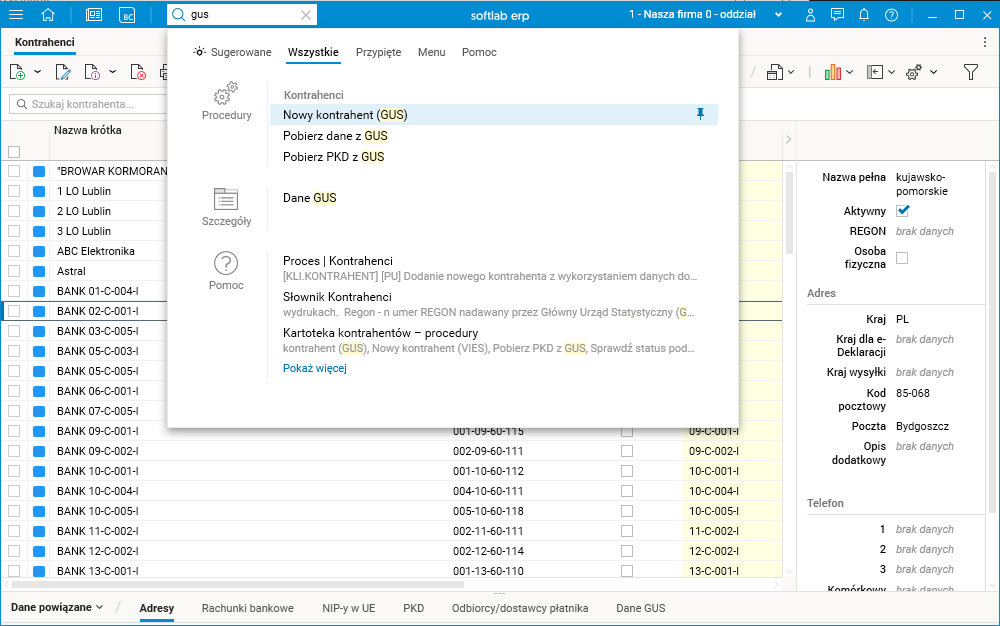
Rys. Wynik wyszukiwania po wpisaniu minimum trzech znaków
Zakładka Przypięte pokazuje tylko przypięte elementy. Zakładka Menu pokazuje pozycje znalezione w menu głównym. Zakładka Pomoc wyświetla strony znalezione w systemie pomocy w kontekście danego słownika: ta sama fraza wpisana w wyszukiwarce może zwrócić inny zestaw stron w zależności od słownika otwartego w zakładce.
Wyniki wyszukiwania są pogrupowane tematycznie: Edycja, Procedury, Statusy, Szczegóły, Menu itp.
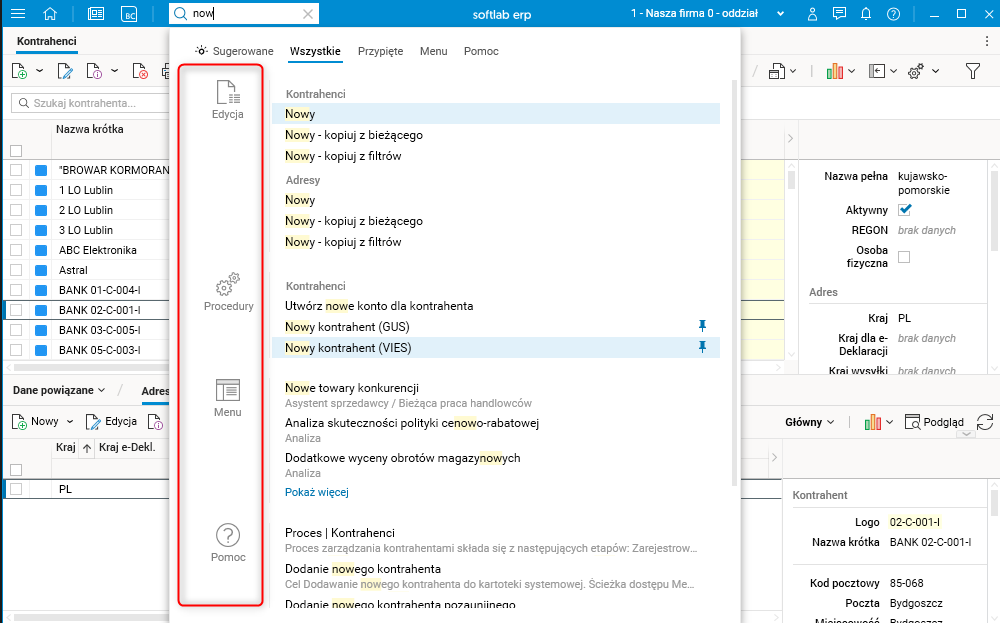
Rys. Grupowanie tematyczne wyników wyszukiwania
Jeżeli w jakimś słowniku mamy otwarty co najmniej jeden szczegół, przeszukiwana będzie również jego zawartość. Jeżeli zostanie znaleziony wynik, wtedy do wyników zostanie dodana podgrupa z nazwą słownika/szczegółu, w którym element został znaleziony.
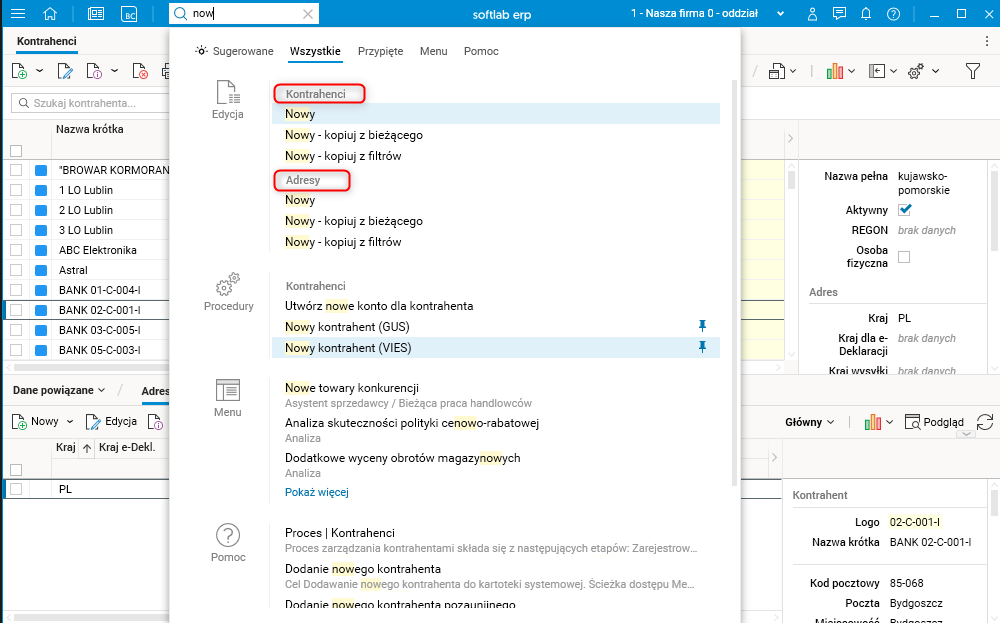
Rys. Podgrupy określające słownik, w którym element został znaleziony
Wyszukiwarka w pełni wspiera pracę na klawiaturze. Skrótem klawiszowym <Alt+Q> można z dowolnego miejsca słownika przejść bezpośrednio do wyszukiwarki. Będąc na niej, kliknięcie klawisza <ESC> spowoduje powrót do ostatniej kontrolki, w której znajdował się focus.
Przykład
Użytkownik ustawił focus na tabeli danych w trzecim wierszu. Jeśli użyje skrótu klawiszowego <Alt+Q>, to zostanie uaktywniona wyszukiwarka (focus zostanie do niej przeniesiony). Może od razu zacząć wpisywać frazę do wyszukania. Jeżeli po wyszukaniu nie wybierze żadnej pozycji, może użyć klawisza <ESC> który przeniesie focus do miejsca, z którego wyszukiwarka została wywołana, czyli do tabeli danych w trzecim wierszu.
Jeżeli z jakiegoś powodu wyszukiwarka zostanie zamknięta mimo tego, że aktualnie użytkownik jest na niej ustawiony, wystarczy kliknąć strzałkę w dół, bądź wpisać kolejny znak, aby panel z wynikami ponownie się pojawił.
Gdy wyszukiwanie zwraca wiele wyników, można po nich przemieszczać się za pomocą strzałek na klawiaturze. Klawisz <TAB> umożliwia przechodzenie po pierwszych pozycjach w grupie bądź podgrupie, jeżeli taka istnieje. Jeśli jesteśmy w ostatniej grupie, klawisz <TAB> przeniesie focus do przestrzeni zakładek wyszukiwarki, jeżeli są aktywne (Sugerowane, Wszystkie, Przypięte itp.), dzięki temu jest możliwa zmiana zakładki wyszukiwania.
Klawiszem <Enter> uruchamiamy zaznaczony element.
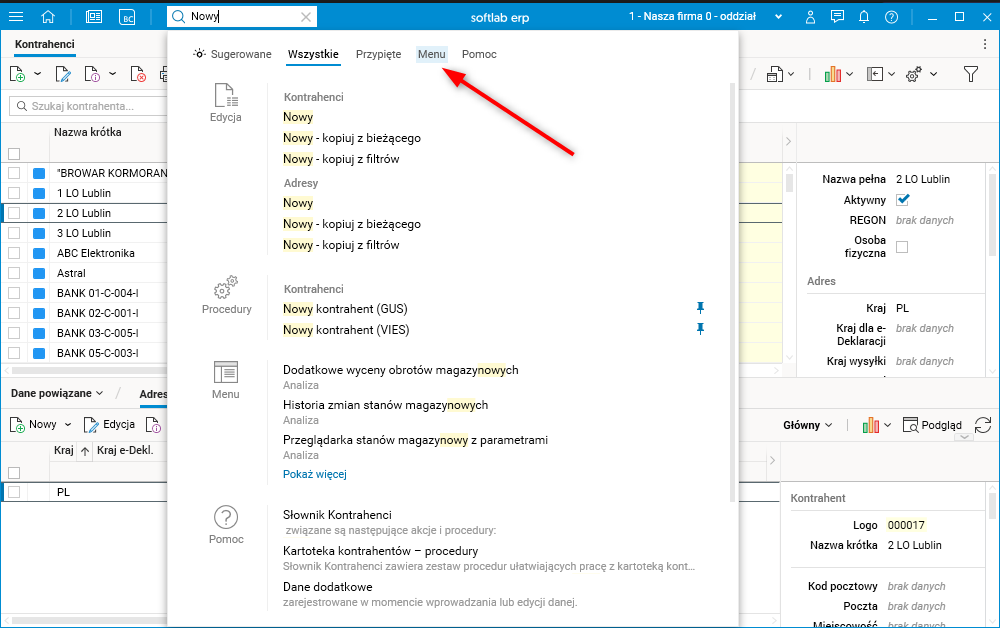
Rys. Podświetlenie zakładki podczas przemieszczania się klawiszem Tab
Jeżeli nie zostanie znaleziony żaden wynik, pojawi się o tym stosowna informacja.
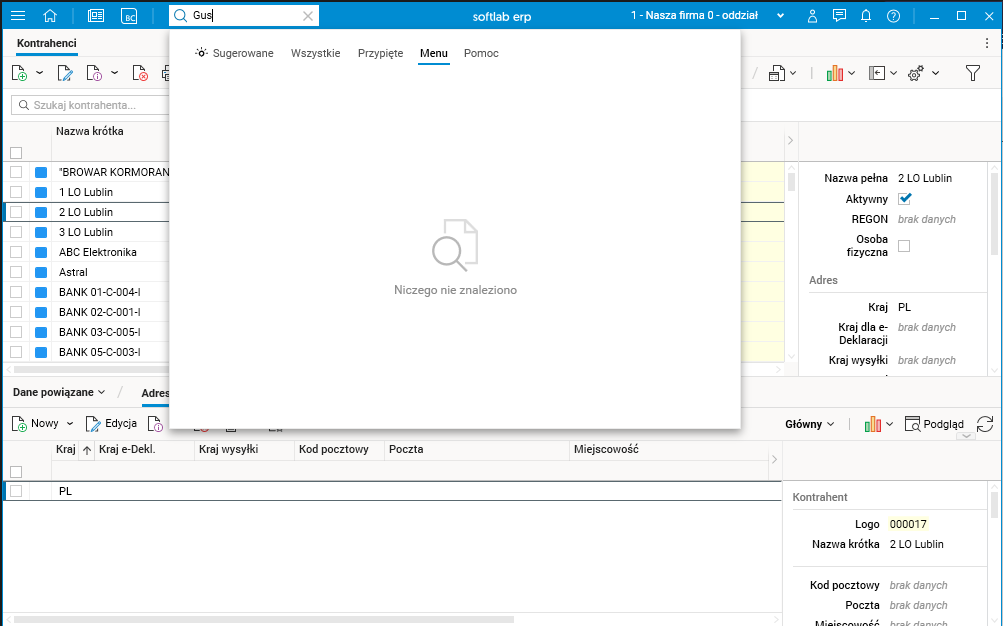
Rys. Komunikat o braku wyników wyszukiwania