System pomocy umożliwia użytkownikowi łatwy, kontekstowy dostęp do aktualnej dokumentacji systemu Softlab ERP by Asseco. Jeżeli podczas pracy w systemie Softlab użytkownik potrzebuje informacji o słowniku, raporcie lub procedurze, z których korzysta, może wywołać stronę, na której zobaczy szczegółowy opis tego elementu.
Potrzeba biznesowa
Systemy ERP służą do kompleksowej obsługi procesów biznesowych w przedsiębiorstwach. Architektura systemu ERP oraz mechanizmy w nim zastosowane odzwierciedlają te – często złożone – procesy. W przypadku prostych aplikacji o niewielu funkcjonalnościach interfejs użytkownika w dużym stopniu „opisuje sam siebie”, a opis ich działania ma formę krótkich tutoriali. Jednak bardziej złożone systemy, takie jak systemy ERP, wymagają obszerniejszych instrukcji.
System Softlab ERP by Asseco jest wciąż rozwijany. Co pół roku udostępniana jest jego kolejna wersja, zawierająca nowe funkcjonalności i udoskonalenia. Po wydaniu każdej wersji dokumentacja jest aktualizowana.
W przypadku obszernej i często aktualizowanej dokumentacji wyzwaniem było udostępnienie jej w taki sposób, aby użytkownik mógł szybko dotrzeć do tych informacji, które są mu aktualnie potrzebne.
Ograniczenia na dziś – co chcemy usprawnić
Zanim powstał system pomocy, dokumentacja przekazywana była użytkownikowi w postaci plików tekstowych. Niektóre z nich miały po kilkaset stron i złożoną strukturę. Użytkownik musiał najpierw dotrzeć do dokumentu opisującego dany moduł w odpowiedniej wersji, a następnie przeszukać jego treść, aby znaleźć interesującą go informację. Było to skomplikowane i czasochłonne, co mogło zniechęcać użytkownika do korzystania z dokumentacji.
Jak to usprawniliśmy
Kontekstowe uruchomienie systemu pomocy
Aby umożliwić użytkownikowi łatwy dostęp do dokumentacji udostępniliśmy w systemie Softlab pomoc kontekstową. Zalogowany w systemie Softlab użytkownik może ją wywołać za pomocą przycisku <F1> na klawiaturze albo opcji Pomoc i dokumentacja w menu aplikacji.
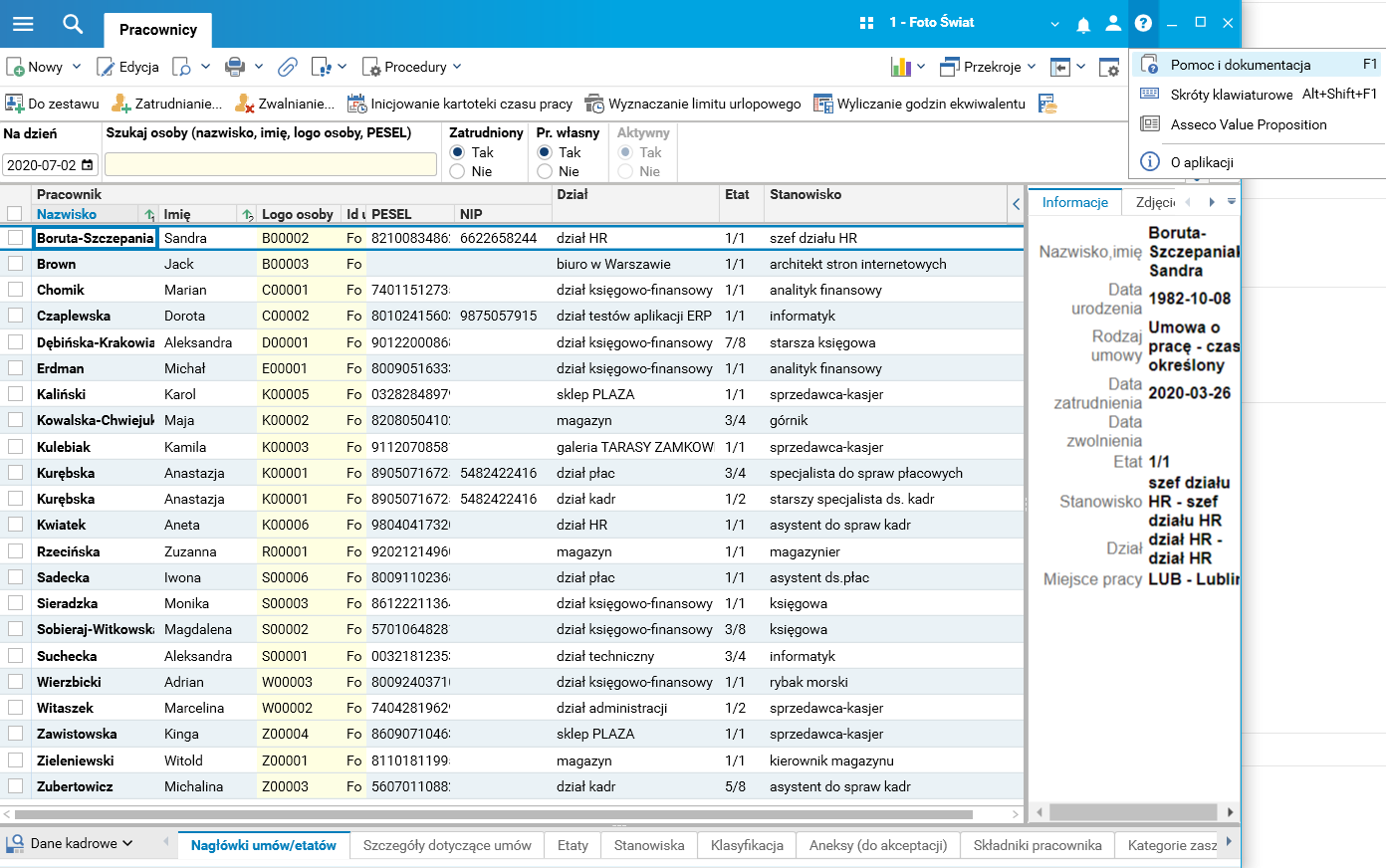
Rys. 1. Wywołanie pomocy w słowniku Pracownicy
Gdy wybierzemy tę opcję, to w domyślnej przeglądarce internetowej otworzy się strona z opisem bieżącego elementu (otwartego w Softlabie słownika, szczegółu lub okna procedury). W tym przypadku jest to opis słownika Pracownicy.
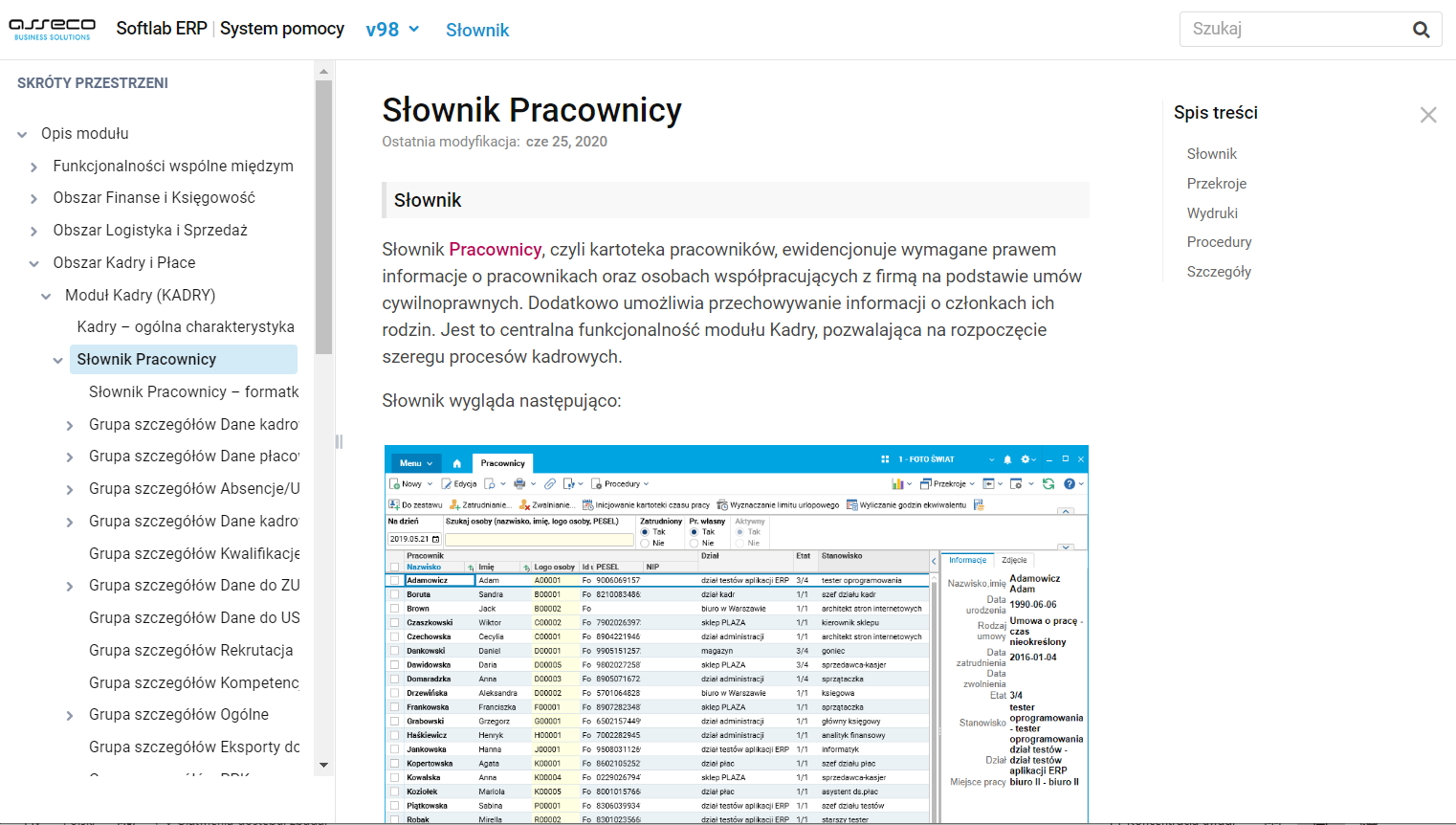
Rys. 2. Strona z opisem słownika Pracownicy w systemie pomocy
Jeżeli dany słownik nie ma swojej strony z pomocą, zostanie otwarta strona główna systemu pomocy. Natomiast w przypadku, gdy dany szczegół lub dana procedura nie są opisane na oddzielnych stronach w Systemie pomocy, otworzy się strona opisująca słownik, w którym te elementy się znajdują.
Witryna z pomocą otwiera się dla wersji, w której pracuje użytkownik. Jeżeli dokumentacja dla tej wersji nie została udostępniona, wyświetla się pomoc dla pierwszej dostępnej wersji niższej.
Jakie rodzaje dokumentów opublikowane są w systemie pomocy
W systemie pomocy użytkownik może znaleźć opisy modułów oraz przypadki użycia dla poszczególnych modułów. W opisie modułu przedstawione są funkcjonalności danego modułu –jak wyglądają i jak działają. Przypadki użycia natomiast przedstawiają zalecany schemat wykonywania pewnych czynności biznesowych w systemie tak, by możliwe było osiągnięcie pożądanych rezultatów.
Jak poruszać się w systemie pomocy
Okno systemu pomocy składa się z trzech podstawowych elementów:
- panel menu,
- sekcja główna,
- panel nawigacji.
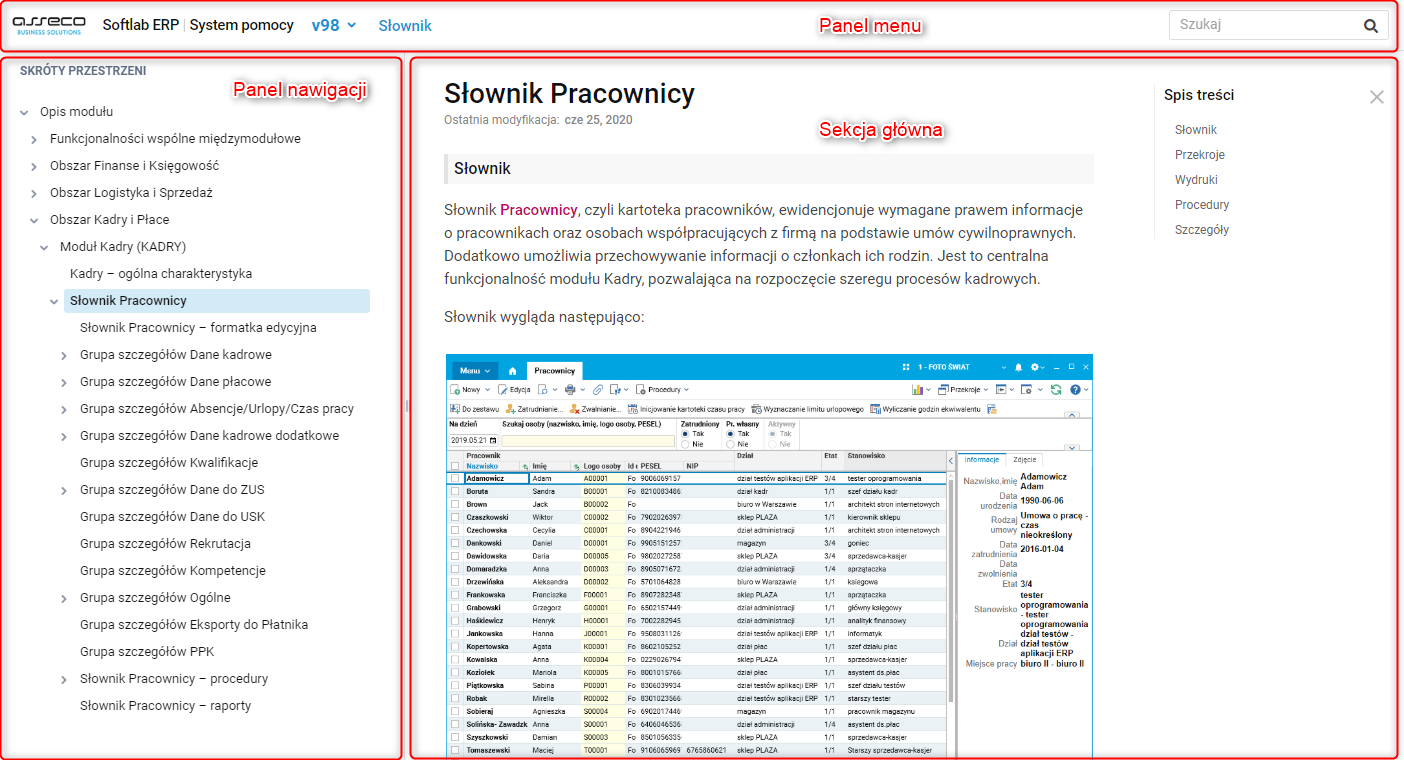
Rys. 3. Budowa okna pomocy
W panelu menu znajdują się:
- przycisk System pomocy, który przenosi do strony, na której można wybrać wersję systemu, dla której chce się zobaczyć dokumentację,
- numer wersji systemu pomocy, która jest uruchomiona,
- przycisk Słownik, który otwiera słownik pojęć stosowanych w systemie pomocy,
- wyszukiwarka – po wpisaniu tutaj poszukiwanego hasła użytkownik zobaczy listę stron, na których ono występuje.
Sekcja główna zawiera właściwą treść opisu elementu. Jeśli na jednej stronie opisanych jest wiele elementów, a opis jest długi i podzielony na podrozdziały, po prawej stronie dostępny będzie „pływający” spis treści. Dzięki niemu można łatwo znaleźć interesującą nas treść i przenieść się do konkretnego podrozdziału, bez konieczności przewijania całej strony.
Panel nawigacji prezentuje strukturę dokumentu. Za jego pomocą można przenosić się do wybranych stron pomocy. Struktura dokumentu ma następującą hierarchię:
- Rodzaj dokumentu: Opis modułu, Przypadki użycia.
- Obszar biznesowy, np. Obszar Finanse i Księgowość,
- Moduł, np. Moduł Środki Trwałe (jako fragment obszaru Finanse i Księgowość),
- Grupy funkcjonalności modułu, np. Kartoteka środków trwałych,
- Funkcjonalność modułu, np. Metody amortyzacji.
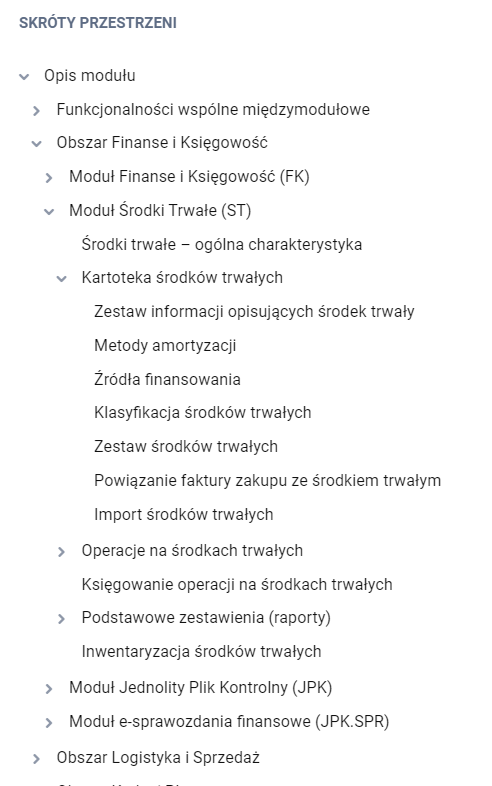
Rys. 4. Struktura panelu nawigacji
Strzałka przy tytule skierowana w prawo oznacza, że dana gałąź jest zwinięta. Można ją rozwinąć poprzez kliknięcie tej strzałki. Zobaczymy wtedy elementy podrzędne.
Strzałka skierowana w dół oznacza, że dana gałąź jest rozwinięta. Możemy ją zwinąć poprzez kliknięcie strzałki.
Jakie biznesowe przypadki użycia może obsłużyć nasze rozwiązanie
Aby pokazać, jak działa nowa funkcjonalność systemu, posłużymy się dwoma praktycznymi przykładami.
Przykład 1:
Użytkownik korzysta z systemu Softlab ERP. Ma otwarty słownik Pracownicy, szczegół Kategorie zaszeregowań. W szczególe tym nie widzi jednak żadnych informacji. Chciałby dowiedzieć się, jakie dane powinny znajdować się w tym szczególe. Klika więc przycisk <F1>. W przeglądarce otwiera się wtedy strona z opisem tego elementu. Użytkownik może się z niej dowiedzieć, jakiego rodzaju informacje powinny się znaleźć w tym szczególe.
Przykład 2:
W firmie został zatrudniony nowy pracownik. Należy wdrożyć go w obsługę systemu Softlab. Po wstępnym instruktażu może on zacząć samodzielnie wykonywać pewne czynności w systemie. W tym celu powinien otworzyć w Systemie pomocy odpowiednią stronę z opisem funkcjonalności, a z niej przenieść się do interesującego go przypadku użycia.
Jeżeli na przykład chciałby dowiedzieć się, w jaki sposób dodać w systemie nowego pracownika, powinien wykonać następujące czynności:
- Ustawić się w słowniku Pracownicy i wybrać przycisk <F1>. Otworzy się wtedy opis słownika Pracownicy. Zatrudnianie pracownika jest jedną z głównych procedur dostępnych w tym słowniku.
- Aby zapoznać się z procedurą, użytkownik powinien przenieść się na koniec strony i z sekcji Powiązane funkcjonalności wejść na stronę Procedura Zatrudnianie pracownika.
- Po przeczytaniu opisu procedury użytkownik może przystąpić do wykonywania przypadku użycia. Przypadek użycia Zatrudnienie pracownika znajdzie na dole strony z opisem procedury, w sekcji Powiązane przypadki użycia.
Przypadki użycia pogrupowane są zgodnie z logiką procesów biznesowych. Dzięki temu odzwierciedlają pewną ścieżkę dydaktyczną, którą powinien zrealizować nowy pracownik zdobywający wiedzę o funkcjonowaniu firmy i pracy z systemem ERP. Wykonując przypadek po przypadku, zobaczy, jakie konsekwencje mają jego działania w systemie. Zapozna się z zalecanymi schematami wykonywania czynności w systemie, dzięki czemu uniknie błędów i chaotycznego poruszania się po aplikacji.
Jakie to daje korzyści
- Możliwość kontekstowego wywołania pomocy umożliwia użytkownikowi łatwy i szybki dostęp do tego fragmentu dokumentacji, który jest mu aktualnie potrzebny.
- Dzięki temu, że użytkownik może w łatwy sposób samodzielnie dotrzeć do informacji o systemie, rzadziej będzie potrzebował kontaktu z administratorem systemu.
- Możliwość pracy z opisem najczęstszych przypadków użycia, uporządkowanych zgodnie z logiką procesów biznesowych, usprawnia wdrożenie nowych pracowników.
Pełną informację o Softlab ERP by Asseco można znaleźć na stronie https://softlab.com.pl/.
Autor wpisu: Anna Cholewa