W nowej wersji Asystent ERP został wzbogacony o:
· możliwość wysyłania wiadomości przy pomocy poczty elektronicznej lub aplikacji Microsoft Teams,
· możliwość edycji wysłanej wiadomości,
· podgląd wysłanych plików,
· możliwość uruchomienia Asystenta bez dostępu do Internetu.
Opisywana zmiana daje możliwość dzielenia się notatkami za pośrednictwem wiadomości e-mail lub aplikacji Microsoft Teams. Dzięki edycji wysłanej wiadomości można łatwo poprawić jej treść bez konieczności usuwania. Podgląd wysłanych załączników ułatwia odnalezienie wysłanego pliku w notatce/konwersacji.
Pliki przesłane w notatce/konwersacji można łatwo podejrzeć za pomocą akcji Pliki zawarte w konwersacji pod ikonką folderu na górze.
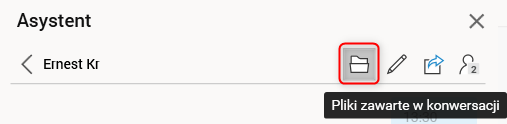
Rys. Włączenie podglądu plików zawartych w konwersacji
Wówczas na ekranie pojawi się lista plików:
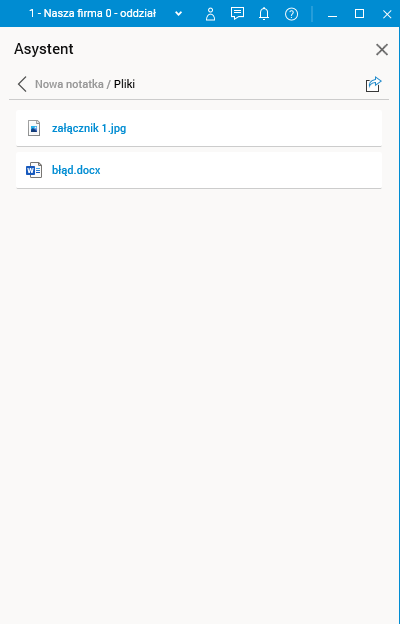
Rys. Lista plików w konwersacji/notatce
W nowej wersji Asystenta można także edytować wysłaną wiadomość. W tym celu rozwijamy menu kontekstowe danej wiadomości i wybieramy akcję Edytuj. Wiadomość po edycji będzie oznaczona jako Zmodyfikowana.
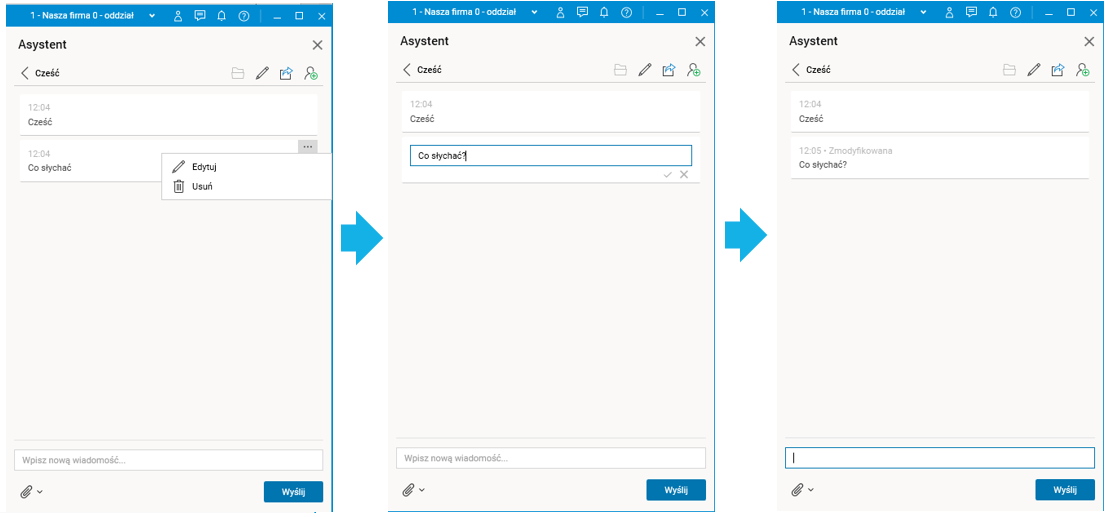
Rys. Edycja wysłanej wiadomości
W celu udostępnienia wybranych wiadomości poprzez e-mail lub aplikację Microsoft Teams włączamy tryb udostępniania:

Rys. Włączanie trybu udostępniania
Wówczas z prawej strony pojawi się możliwość zaznaczenia wiadomości, które chcemy udostępnić.
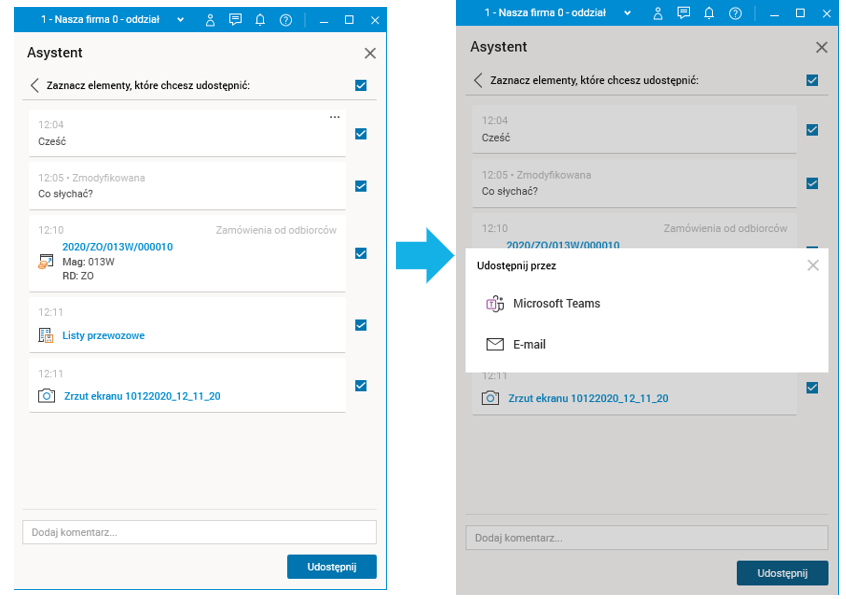
Rys. Zaznaczone wiadomości do wysłania i wybór kanału udostępnienia
Po kliknięciu przycisku Udostępnij możemy wybrać, czy chcemy udostępnić przez e-mail czy aplikację Microsoft Teams.
W przypadku udostępniania przez e-mail, aplikacja otworzy domyślnego klienta pocztowego z wiadomością przygotowaną do wysłania:
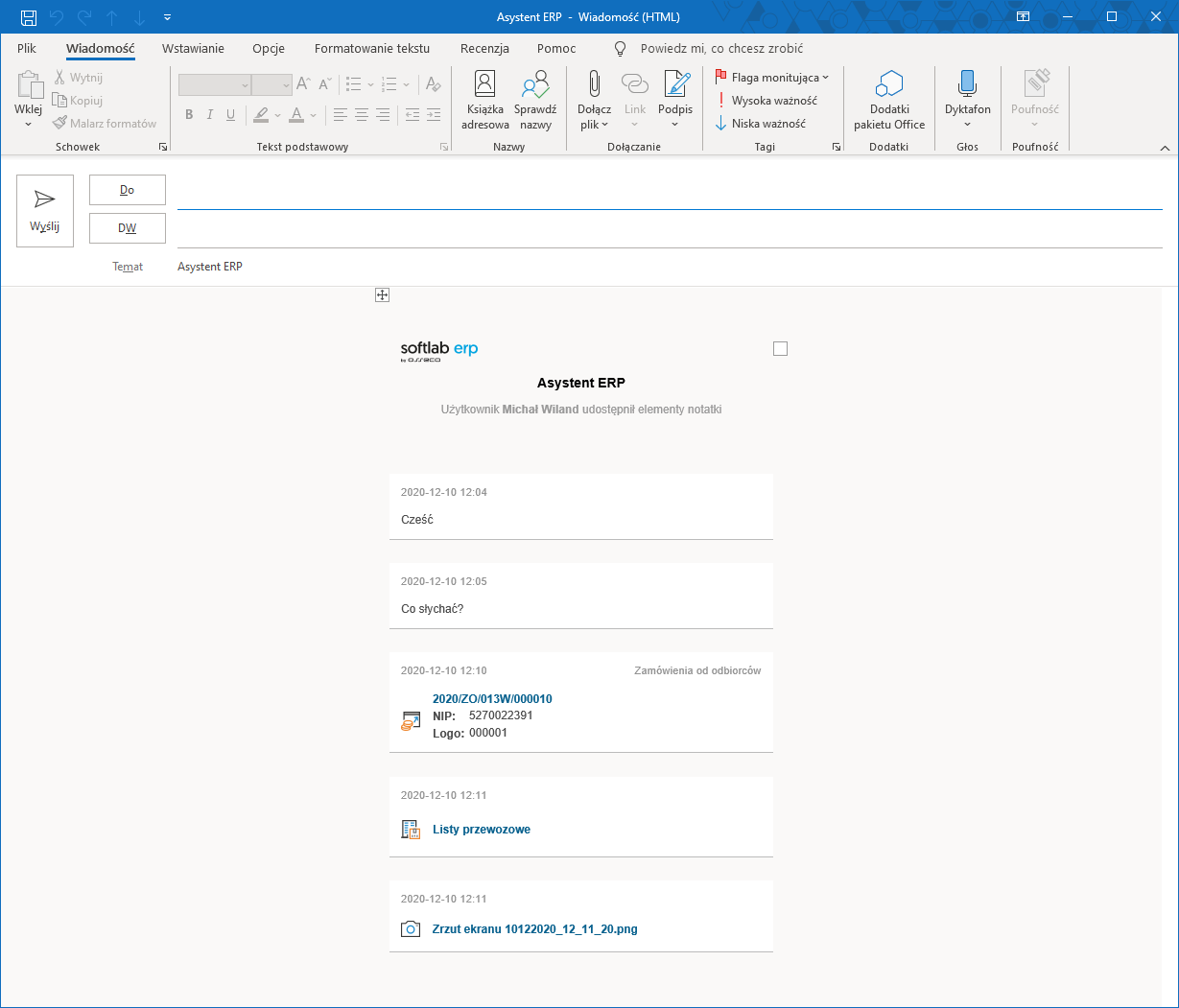
Rys. Przygotowana przez Asystenta wiadomość e-mail
W przypadku udostępniania przez aplikację Microsoft Teams, podczas pierwszego użycia użytkownik będzie musiał się zalogować kontem Microsoft (lub domenowym, jeśli domena użytkownika jest zsynchronizowana z kontem Microsoft).
Pokaże się wtedy następujące okno:
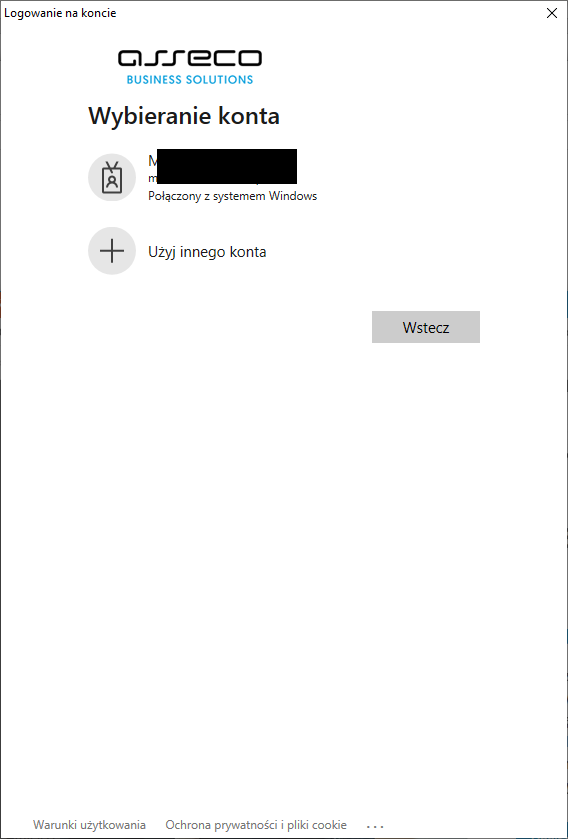
Rys. Ekran logowania do konta Microsoft przy udostępnianiu do Microsoft Teams
Po poprawnym zalogowaniu użytkownik zobaczy zespoły, do których jest przypisany w Microsoft Teams. Wówczas będzie mógł wybrać kanał przypisany do danego zespołu i udostępnić wybrane wiadomości:
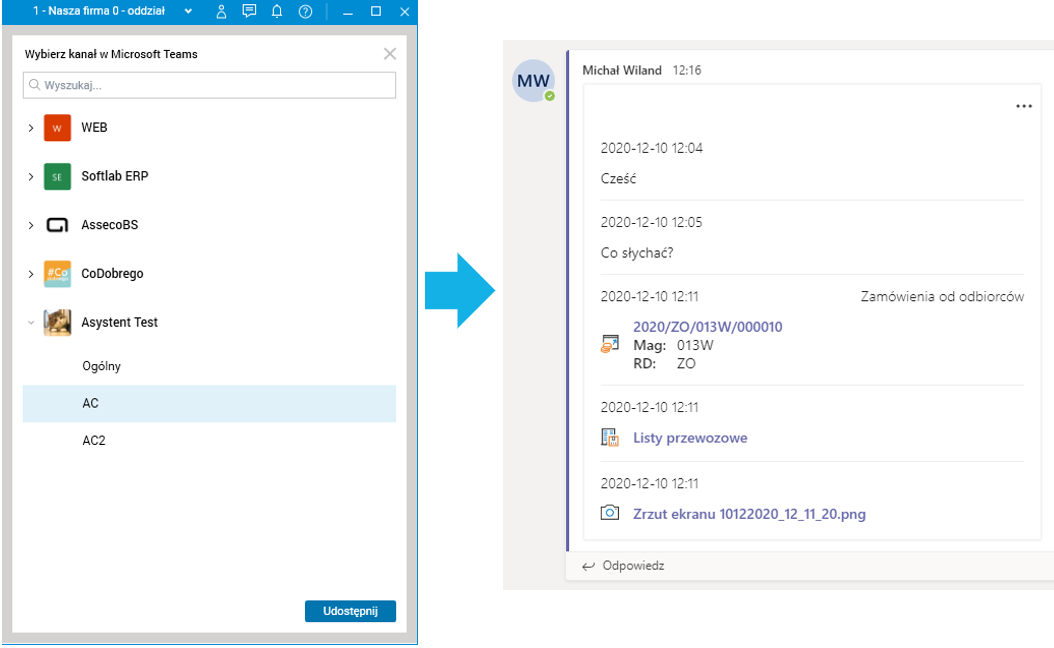
Rys. Wybieranie kanału w Microsoft Teams i udostępnianie wiadomości
Warto również dodać, że wiadomości odnoszące się do rekordu lub słownika. udostępniane w wiadomości e-mail lub aplikacji Microsoft Teams mają zawarty w sobie aktywny link do aplikacji. W przypadku słownika, link otwiera w aplikacji słownik, natomiast link do rekordu otwiera słownik i filtruje udostępniony rekord.
W przypadku udostępnienia pliku w Microsoft Teams będzie on dostępny jedynie w usłudze Microsoft Sharepoint (nawet z poziomu aplikacji). Udostępniony plik będzie oznaczony, że został wysłany do Microsoft Teams:
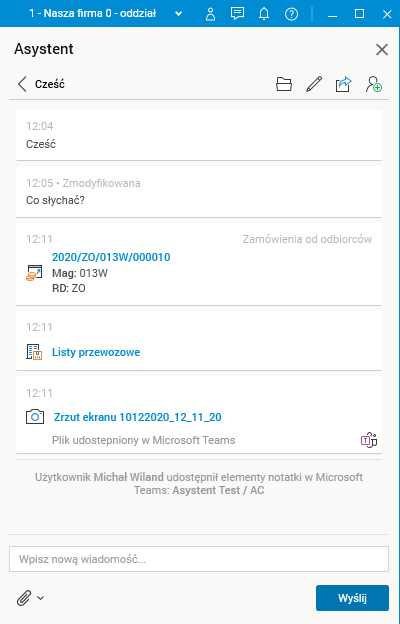
Rys. Wiadomości udostępnione w Microsoft Teams
Nowością techniczną jest brak konieczności dostępu do Internetu zewnętrznego w celu działania Asystenta.
Są dwa scenariusze łączenia do Asystenta:
1. Klient ma jeden serwer IIS – wtedy komunikacja z Asystentem odbywa się bez problemów przez tę jedną maszynę. Serwis wymiany informacji dla czatu – statusy dostępności, wymiana wiadomości w czasie rzeczywistym – jest zainstalowany razem z systemem Softlab ERP.
2. Klient ma kilka serwerów IIS, a maszyna przed nimi rozdziela ruch – np. Użytkownik A zostanie połączony do IISa nr 1, Użytkownik B zostanie połączony do IISa nr 2. Serwis również jest zainstalowany z systemem Softlab ERP, ale w takim przypadku każdy serwer IIS ma swój serwis, więc użytkownicy mogą się nie widzieć na czacie. Wówczas wymagane jest, aby w pliku DBCS dodać wpis <UseExternalCommunicationService>true</UseExternalCommunicationService>. Wtedy mechanizm czatu będzie szedł przez serwis, który wystawiliśmy, a użytkownicy będą się widzieli w Asystencie pomimo tego, że zostali podłączeni do różnych IISów. W tym drugim przypadku jest wymagany dostęp do Internetu z komputera klienta (użytkownika).
Jedyną przeszkodą może być tylko scenariusz, gdy Klient ma kilka IISów (punkt 2), a na stacji roboczej użytkownika nie ma dostępu do Internetu. Wtedy Asystent nie będzie działał: nie będzie można połączyć się z naszym serwisem, a używanie serwisu zainstalowanego razem z systemem Softlab ERP będzie złym rozwiązaniem, gdyż – tak jak opisano to w punkcie 2 – różni użytkownicy mogą zostać połączeni do różnych serwerów IIS.