W portalu eRCP utworzony został pulpit Rozliczenie czasu pracy, dostępny w menu Moje dane. Przedstawia informacje dotyczące umowy zalogowanego użytkownika oraz jego wnioski urlopowe. Zalogowany użytkownik może tu również zweryfikować swój harmonogram oraz rzeczywisty czas pracy.
Pulpit Rozliczenie czasu pracy jest głównym oknem pracownika, a także częścią modułu eRCP dla użytkownika z uprawnieniami menedżera.
Pulpit składa się z 4 sekcji.
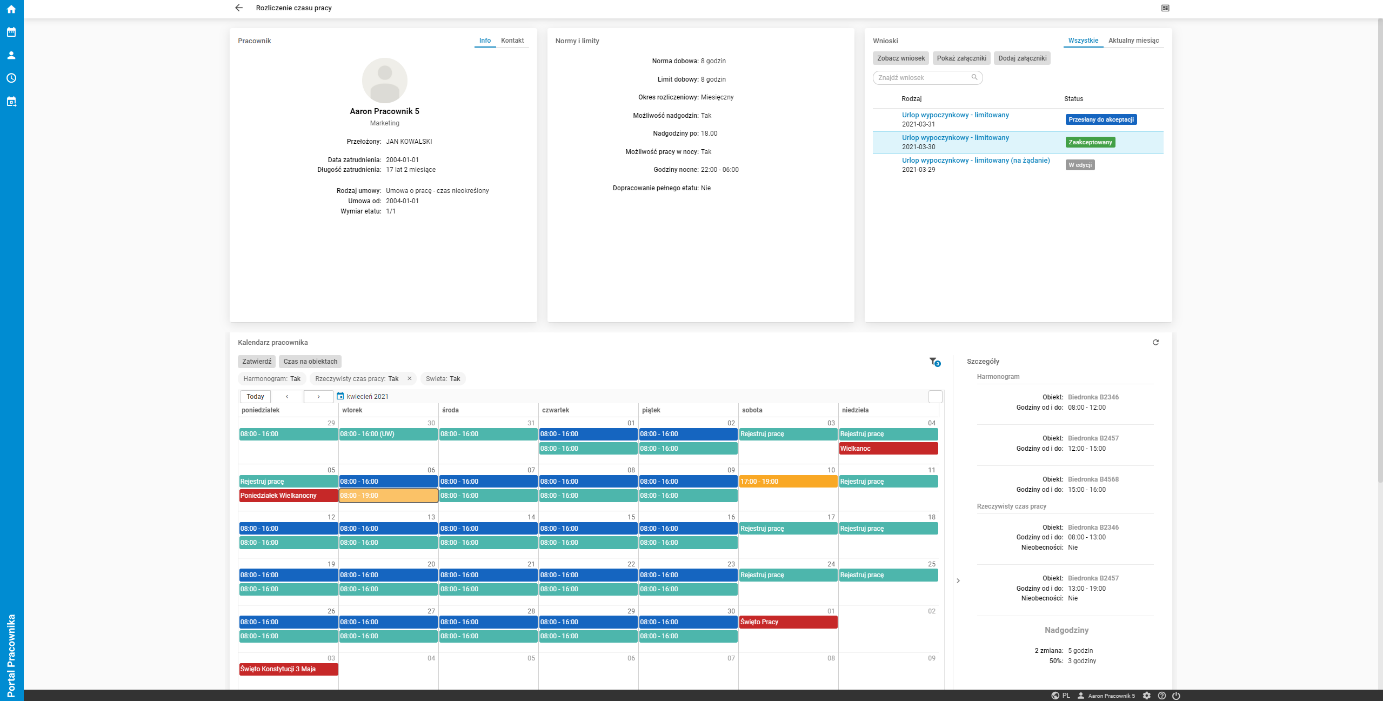
Rys. Pulpit Rozliczenie czasu pracy
Sekcja Pracownik przedstawia podstawowe informacje o zalogowanym pracowniku i składa się z 2 widoków. W widoku Info znajdują się informacje o zatrudnieniu pracownika: stanowisko, miejsce pracy, długość zatrudnienia, a także dane o umowie. W widoku Kontakt znajdują się dane kontaktowe pracownika.
Rys. Sekcja Pracownik, widok Kontakt
W sekcji Normy i limity znajdują się podstawowe parametry związane z normatywnym czasem pracy pracownika, m.in.: możliwość nadgodzin, zakres godzin nocnych, norma dobowa oraz dobowy limit czasu pracy. Są one pobierane bezpośrednio ze szczegółu Informacje do umowy, który znajduje się w słowniku Kadry ® Kartoteki ® Kartoteki pracowników ® Pracownicy Umowy(etaty), grupa szczegółów Dane kadrowe ® Informacje do umowy.
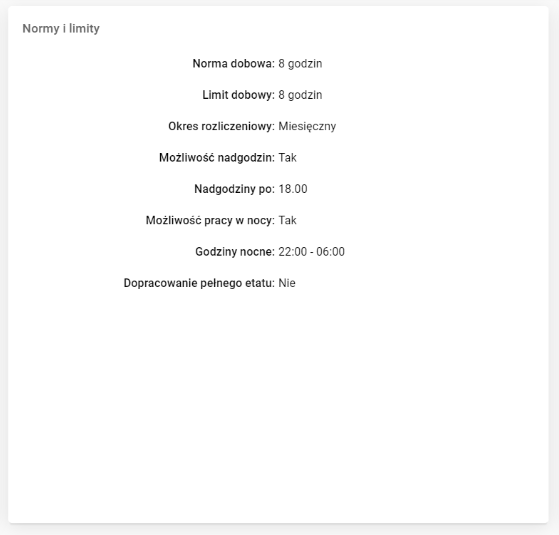
Rys. Sekcja Normy i limity
W sekcji Wnioski pracownik może przeglądać zarejestrowane wnioski urlopowe oraz składać nowe.
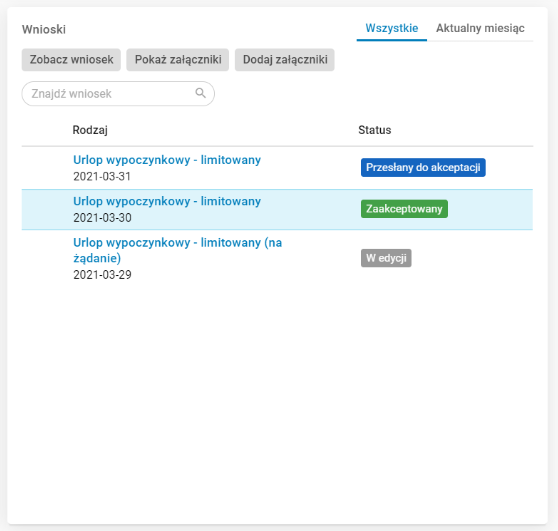
Rys. Sekcja Wnioski
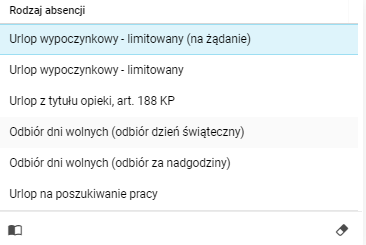
Rys. Lista dostępnych wniosków
Główną sekcją pulpitu jest Kalendarz, w którym zalogowany użytkownik może zweryfikować swój harmonogram oraz rzeczywisty czas pracy.
Rys. Sekcja Kalendarz
Na niebiesko pokazywane są godziny z harmonogramu pracownika, a na zielono rzeczywisty czas pracy. W przypadku gdy rzeczywisty czas pracy odbiega od harmonogramu, kolor rzeczywistych godzin pracy zmieni się na pomarańczowy.
Kliknięcie w dany dzień spowoduje wyświetlenie w panelu Szczegóły następujących informacji:
· godziny pracy i obiekt, na jakim pracownik powinien pracować według harmonogramu,
· rzeczywiste godziny pracy i obiekt, na jakim pracował zalogowany użytkownik,
· szczegóły dotyczące godzin nadliczbowych, jeśli takie wystąpiły,
· godziny przerwy, jeśli są zarejestrowane.
Aby pracownik zobaczył dane, muszą być one zaakceptowane przez kierownika. Dopóki kierownik nie zautoryzuje harmonogramu i/lub rzeczywistego czasu pracy do statusu Gotowy/Zamknięty (lub innego, który nie jest edycją – zależnie od konfiguracji) lub nie przekaże możliwość edycji pracownikowi, w kalendarzu nie będą widoczne dane.
Istnieje również możliwość edycji rzeczywistego czasu pracy przez pracownika. Dodatkowe procedury, które to umożliwiają są dostępne wtedy, gdy rzeczywisty czas pracy pracownika będzie w statusie RPE – Kalendarz RCP edycja pracownika.
Zmianę czasu pracy w danym dniu umożliwia procedura Czas na obiektach, która jest dostępna po wybraniu odpowiedniego dnia w kalendarzu.
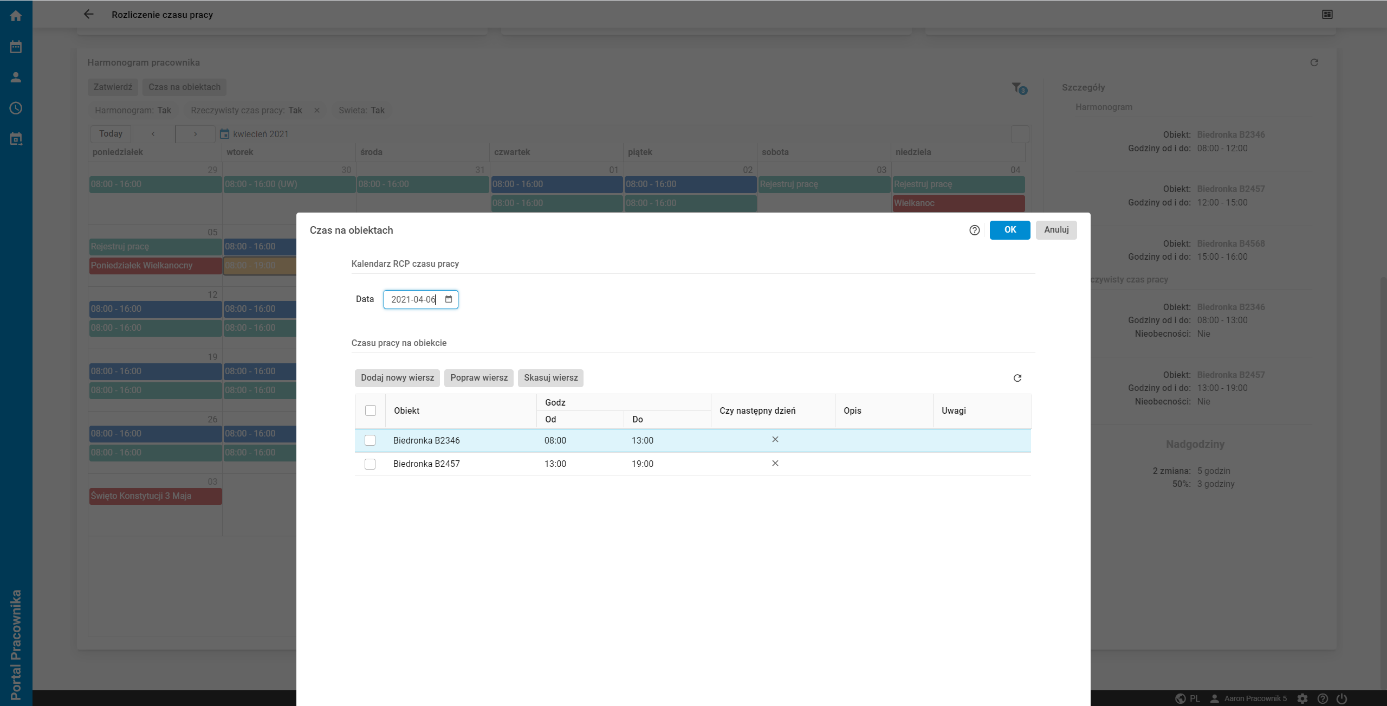
Rys. Kalendarz pracownika, formatka procedury Czas na obiektach
Po zakończonym procesie rejestracji czasu pracy, np. na koniec miesiąca, pracownik musi zatwierdzić wprowadzone przez siebie dane.
Dane wyświetlane w kalendarzu można zawęzić za pomocą dostępnych filtrów.
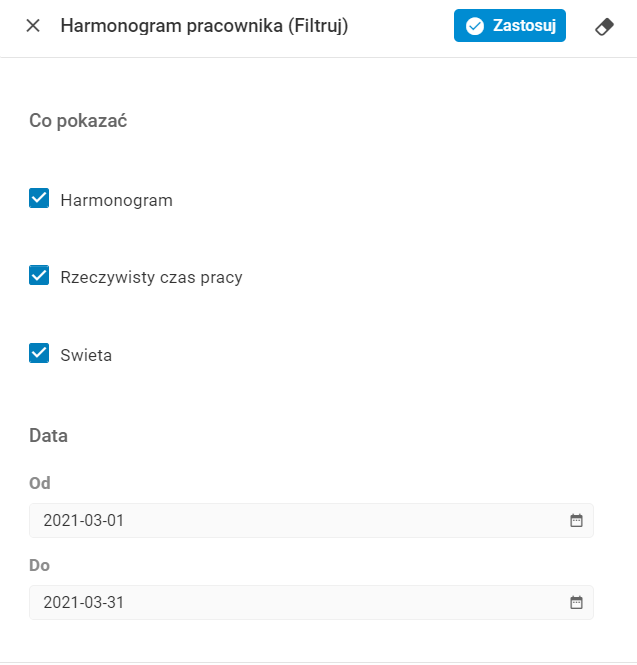
Rys. Filtry dostępne w kalendarzu