W wersji 100 aplikacji dodano Asystenta ERP, który służy do tworzenia notatek i konwersacji z innymi użytkownikami systemu Softlab ERP w obrębie danej bazy danych. Funkcjonalność usprawnia pracę i ułatwia wymianę informacji między pracownikami. Użytkownik nie musi już korzystać z aplikacji zewnętrznych, żeby np. wysłać zrzut ekranu do współpracownika.
Jak uruchomić Asystenta?
Asystenta ERP można włączyć przyciskiem Asystent prawym górnym rogu aplikacji.
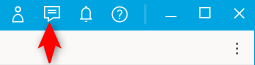
Rys. Przycisk Asystent ERP
Na ekranie głównym panelu Asystenta widzimy sporządzone przez nas notatki lub konwersacje z innymi operatorami. Z tego poziomu możemy również tworzyć nowe notatki, do których następnie możemy zaprosić innych użytkowników tworząc konwersację (czat).
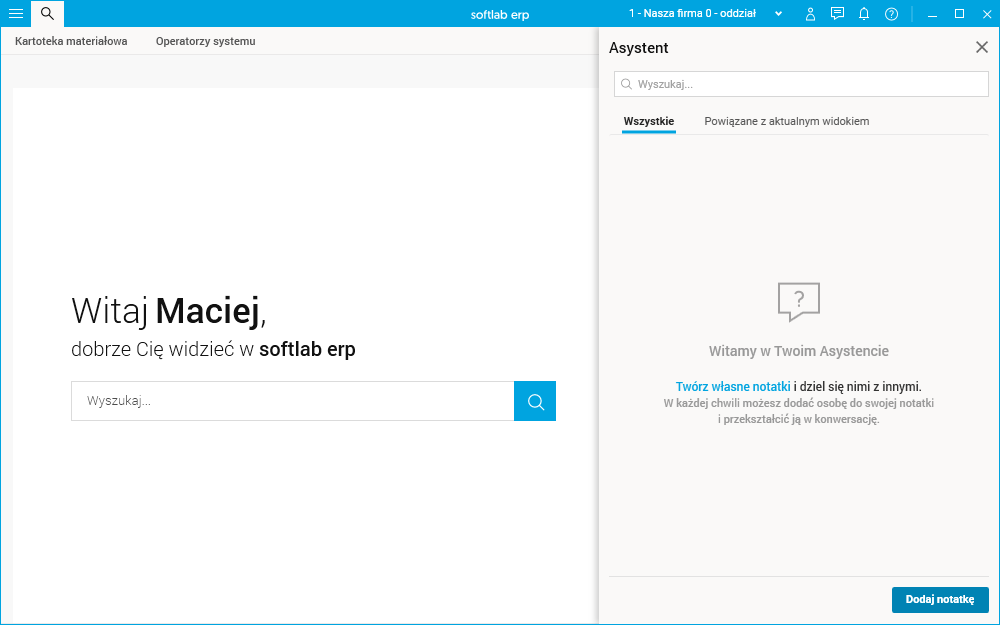
Rys. Panel Asystenta ERP
Z czego składa się okno Asystenta?
Na ekranie głównym panelu Asystenta znajdują się dwie zakładki:
· Wszystkie – na niej znajdują się wszystkie notatki i konwersacje
· Powiązane z aktualnym widokiem – ta zakładka zawiera notatki i konwersacje, które w swoich wiadomościach zawierają przynajmniej jeden wpis (odnośnik do słownika lub rekordu) dotyczący słownika, który jest aktualnie otwarty przez użytkownika.
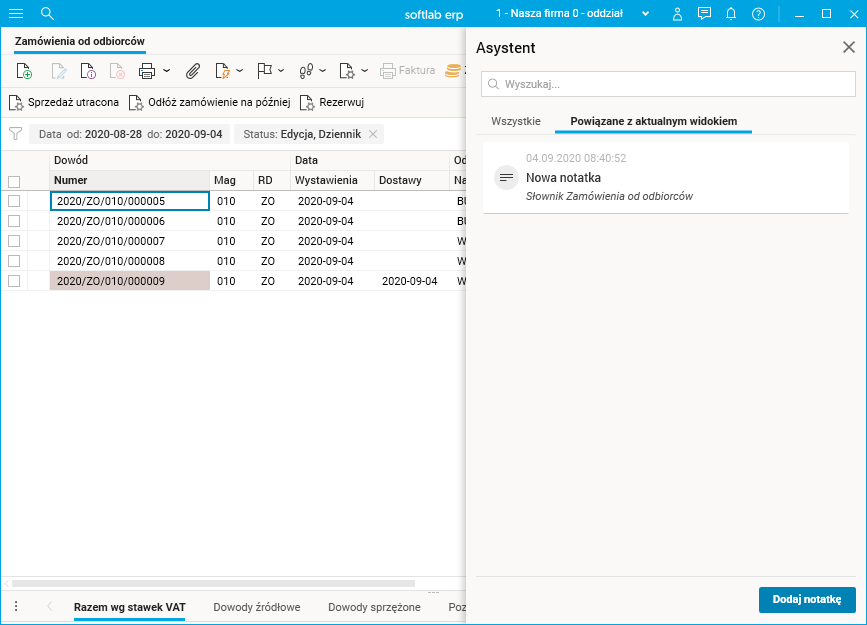
Rys. Zakładka Powiązane z aktualnym widokiem i notatka, w której mamy odnośnik do słownika
Na poszczególnych zakładkach znajdują się listy pozycji składające się z trzech rodzajów elementów:
· notatka (niedostępna dla innych użytkowników, ale jest możliwość przekształcenia jej w konwersację),
· konwersacja z jedną osobą (ukazany jest status aktywności rozmówcy),
· konwersacja grupowa.
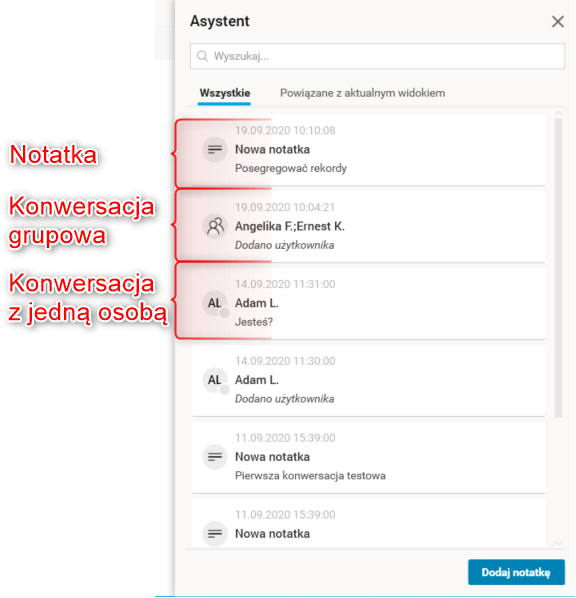
Rys. Rodzaje elementów w panelu asystenta
Jak dodać nową notatkę?
Po kliknięciu przycisku Dodaj notatkę tworzymy pustą notatkę. Możemy w niej zapisać informacje w formie wiadomości, możemy też zaprosić użytkowników, tworząc konwersację.
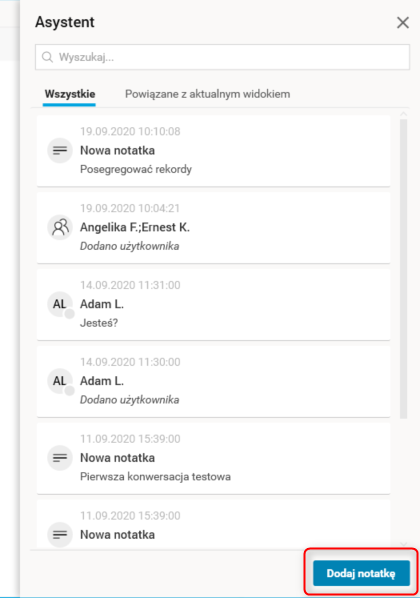
Rys. Przycisk Dodaj notatkę
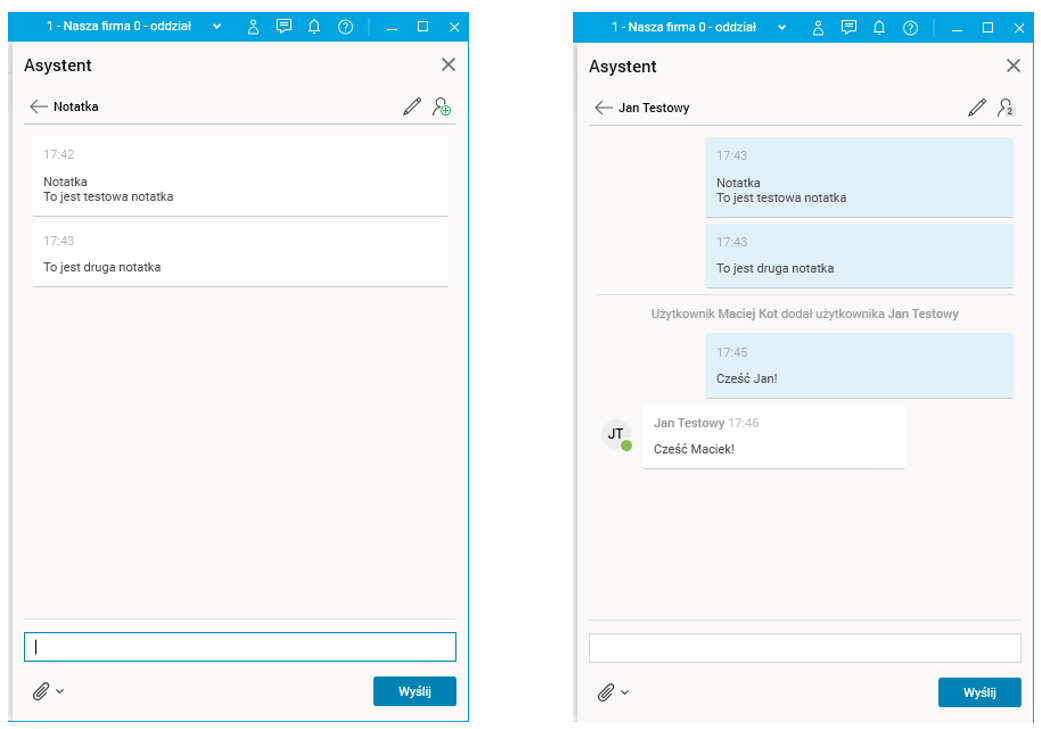
Rys. Notatka (po lewej) i notatka przekształcona w konwersację (po prawej)
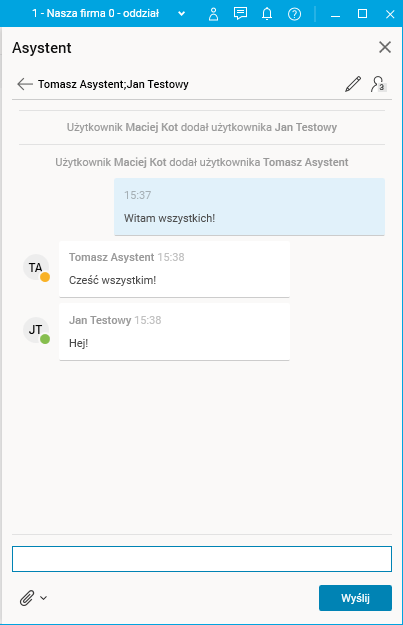
Rys. Konwersacja z kilkoma użytkownikami
Jak zaprosić użytkownika do notatki?
Użytkownika do notatki/konwersacji zapraszamy, korzystając z przycisku Dodaj użytkownika do notatki w prawym górnym rogu Asystenta. Po jego kliknięciu ukaże nam się lista użytkowników wraz ze statusami aktualnej obecności. Użytkownika dodajemy poprzez dwukrotne kliknięcie (dwuklik).
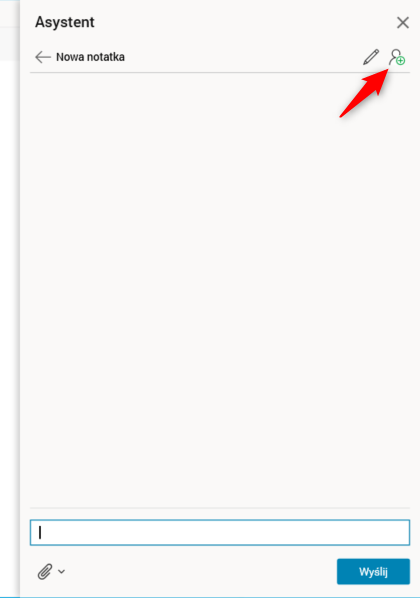
Rys. Przycisk służący do zapraszania użytkownika do notatki
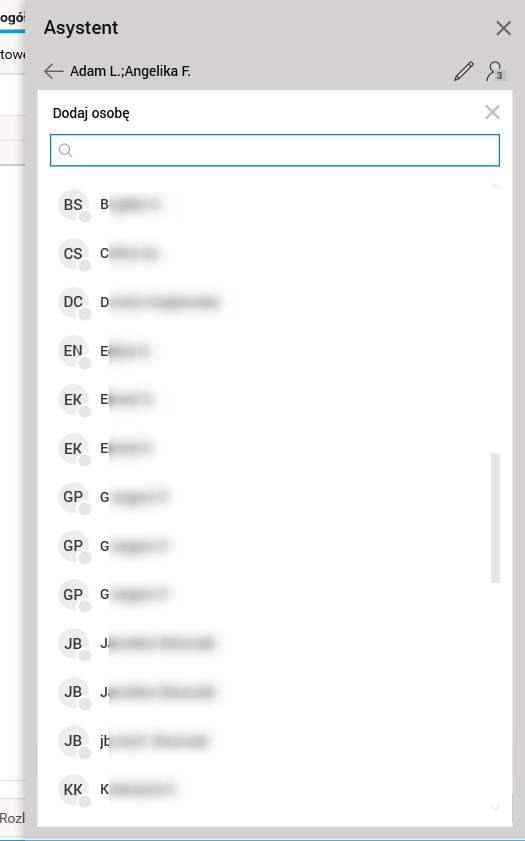
Rys. Lista operatorów, których można zaprosić do notatki
Jak usunąć użytkownika z konwersacji?
Twórca konwersacji może usunąć dodanych przez siebie użytkowników, klikając przycisk X widoczny przy nazwisku użytkownika.
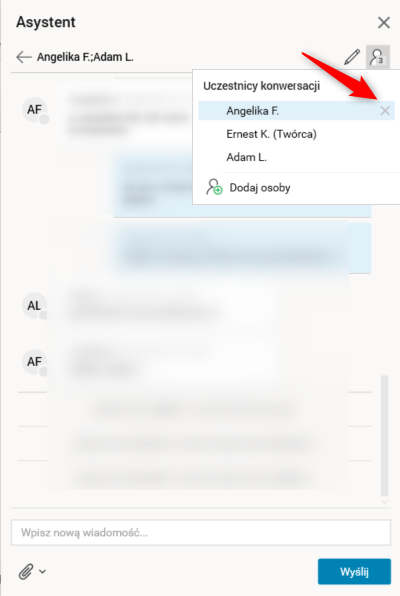
Rys. Przycisk służący do usunięcia użytkownika z konwersacji
Z tego poziomu twórca może także dodawać kolejne osoby (opcja Dodaj osoby).
Gdy z konwersacji zostaną usunięci wszyscy zaproszeni użytkownicy, zmieni się ona z powrotem w notatkę.
Co możemy przesłać w wiadomości?
W konwersacji lub w notatce istnieje możliwość wysłania pięciu rodzajów wiadomości.
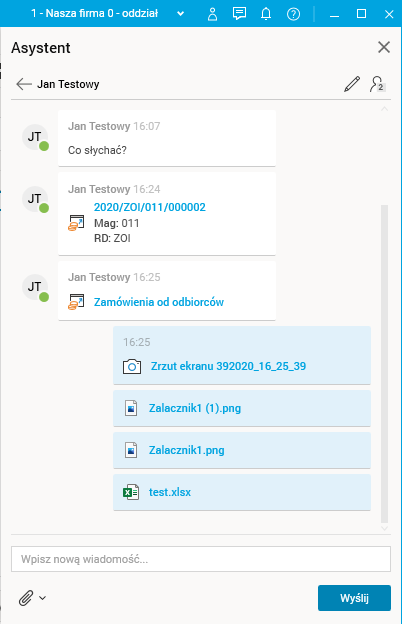
Rys. Konwersacja przedstawiająca wszystkie typy wiadomości
1. Odnośnik do rekordu z tabeli
Rekord z tabeli przesyłamy do konwersacji, przeciągając go bezpośrednio ze słownika na obszar Asystenta, który – po rozpoczęciu przeciągania na słowniku – wskaże nam, gdzie możemy ten rekord upuścić. Kliknięcie w odnośnik otworzy słownik z odfiltrowanym rekordem.
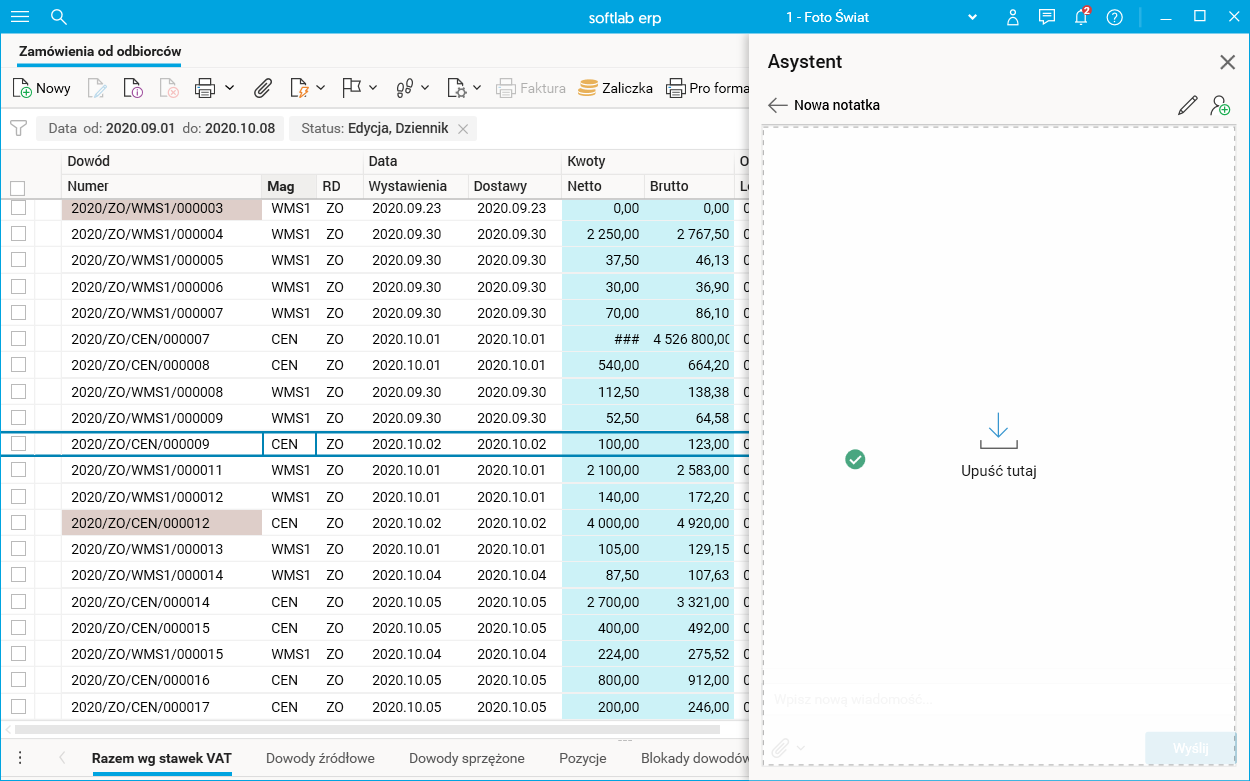
Rys. Wskazanie możliwości przeciągnięcia rekordu do Asystenta
2. Odnośnik do całego słownika
W konwersacji lub notatce możemy zamieścić odnośnik do całego słownika na dwa sposoby: przeciągając zakładkę bezpośrednio na konwersację bądź notatkę, albo wybierając opcję Dodaj aktywne okno z menu załączników w konwersacji bądź notatce.
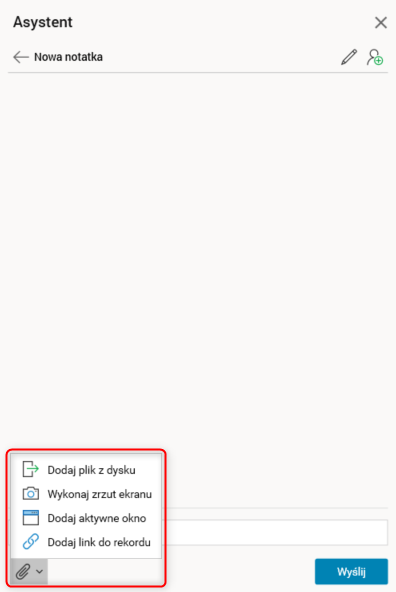
Rys. Menu załączników
3. Zrzut ekranu
Zrzut ekranu tworzymy za pomocą opcji Wykonaj zrzut ekranu dostępnej w menu załączników w panelu Asystenta.
Po zaznaczeniu odpowiedniego fragmentu ekranu mamy możliwość zapisania lub anulowania wybranego wycinka. Zapisanie spowoduje dodanie wyciętego fragmentu ekranu do konwersacji.
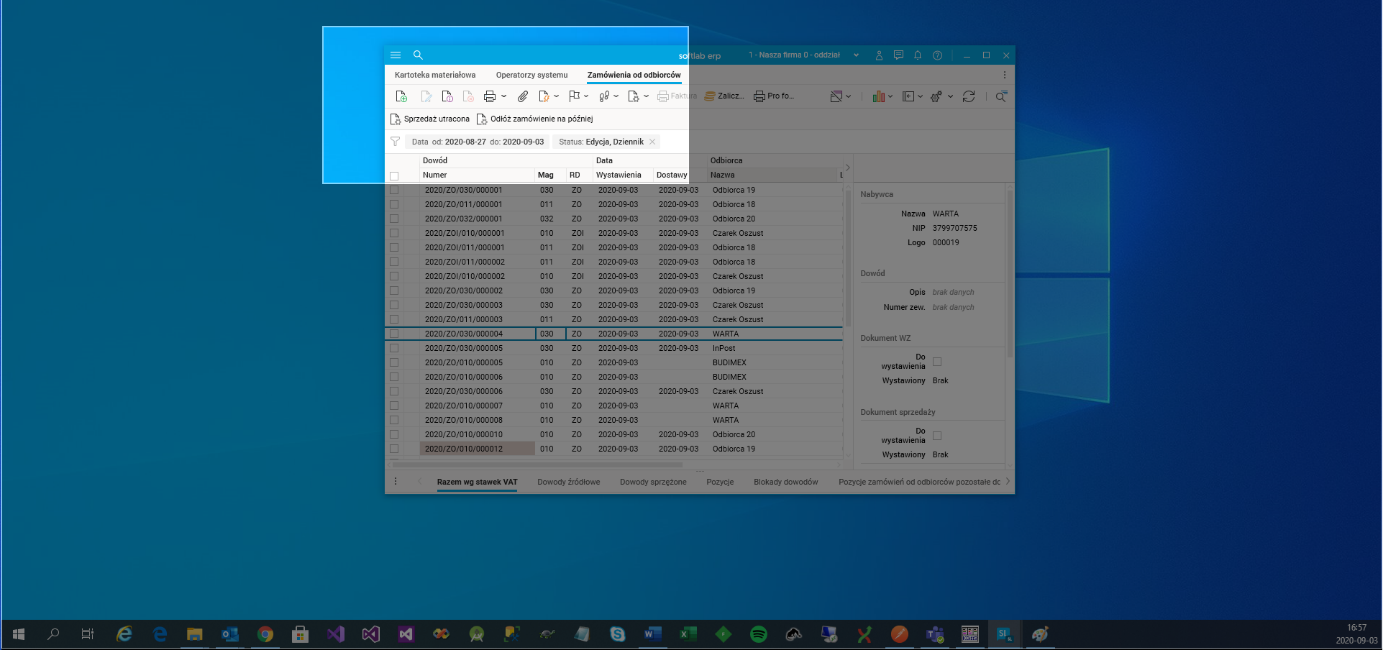
Rys. Zaznaczony fragment ekranu
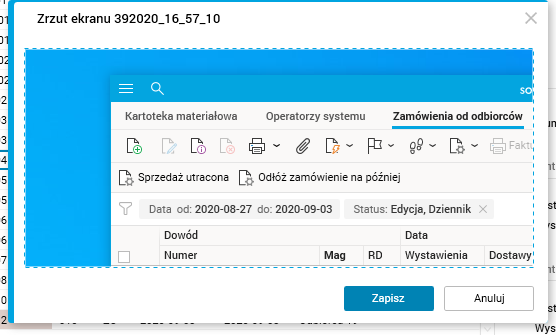
Rys. Wycięty fragment ekranu
4. Plik
Do konwersacji lub notatki możemy dodać pliki, przeciągając je bezpośrednio z Eksploratora Windows lub dodając je z dysku urządzenia za pomocą opcji Dodaj plik z dysku dostępnej w menu załączników.
Pliki gotowe do wysłania widoczne będą w panelu:
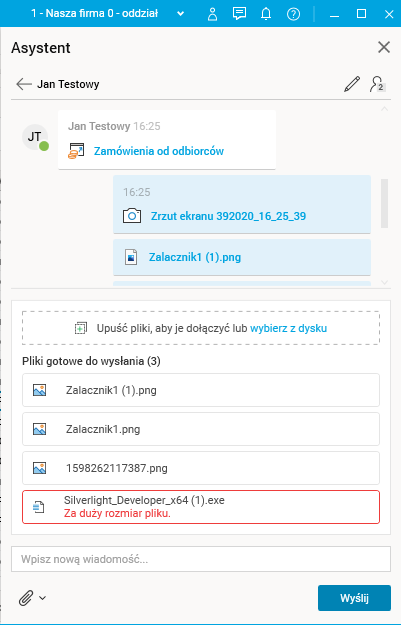
Rys. Panel plików gotowych do wysłania
5. Zwykła wiadomość tekstowa
Umożliwia wysyłanie tekstu, aplikacja rozpoznaje również adresy URL i tworzy z nich linki.
Jak zmienić tytuł notatki?
Na ekranie głównym wyświetlane są wszystkie notatki i konwersacje w kolejności chronologicznej. Domyślnie tytuł notatki ustawiany jest na podstawie wprowadzonego do niej tekstu, a tytuł konwersacji składa się z listy uczestników do niej zaproszonych. Domyślnie nadany tytuł możemy jednak zmienić z poziomu notatki/konwersacji, używając przycisku Edytuj tytuł.
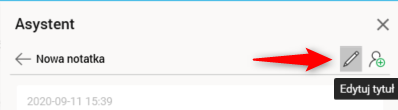
Rys. Zmiana tytułu konwersacji
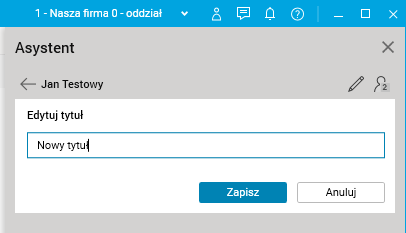
Rys. Ekran zmiany tytułu
Jak odebrać wiadomość od innego użytkownika?
Informacja o ilości nieprzeczytanych wiadomości pojawia się na przycisku Asystenta. Dodatkowo, nieprzeczytane konwersacje są wyróżnione w panelu Asystenta.
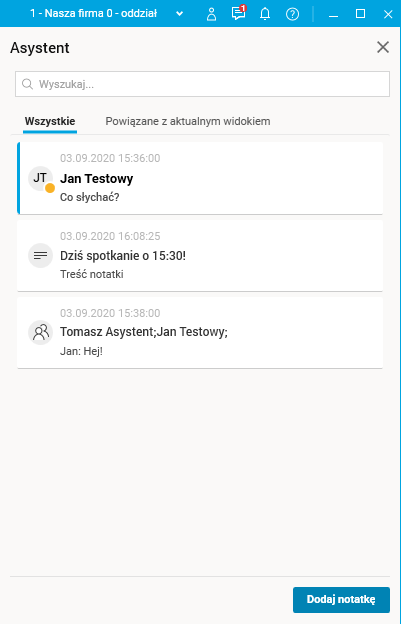
Rys. Nieprzeczytana wiadomość w panelu Asystenta ERP
Każda wiadomość, którą otrzymaliśmy, jest oznaczona imieniem i nazwiskiem nadawcy, a także jego awatarem z inicjałem. Ponadto, przy awatarze jest widoczny status aktywności użytkownika. Obecnie dostępne są trzy statusy:
· Niedostępny (użytkownik nie jest zalogowany w Softlab ERP),
· Zaraz wracam (status włącza się po dłuższej nieaktywności w systemie),
· Dostępny (użytkownik jest aktywny w systemie).
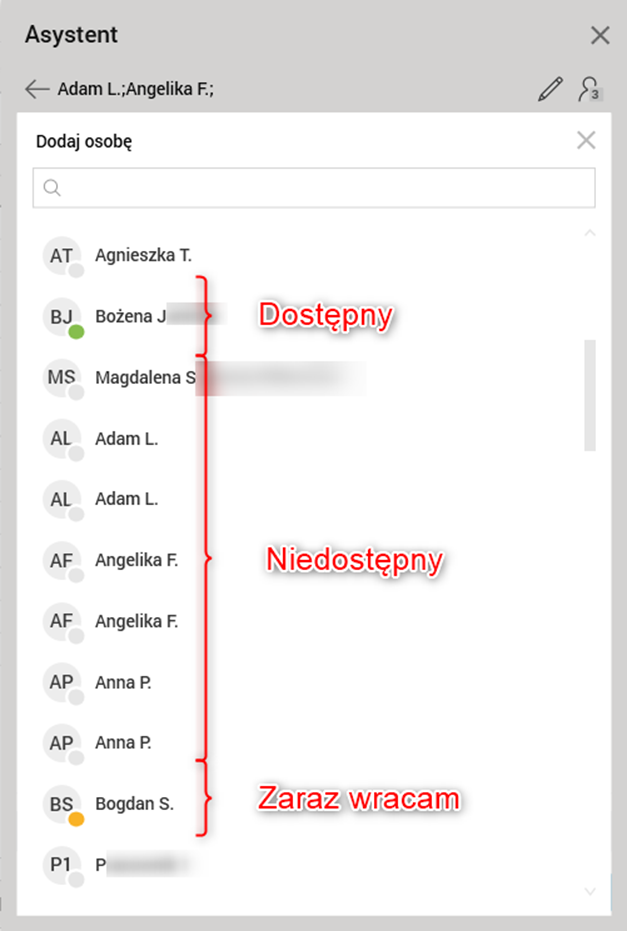
Rys. Statusy aktywności użytkowników
Jak usunąć notatkę / opuścić konwersację?
Usunąć notatkę lub opuścić konwersację możemy korzystając odpowiednio z opcji Opuść i Usuń dostępnych w głównym widoku panelu Asystenta:
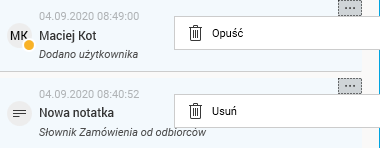
Rys. Usuwanie notatki i opuszczanie konwersacji