W wersji 100 aplikacji dostępowej WEB zmieniono sposób wyświetlania filtrów w słowniku, dotyczy to filtrów głównych, dodatkowych oraz filtrów na kolumnie tabeli. Poprawiono w ten sposób wygląd aplikacji i zwiększono ilość miejsca dla danych.
Nowy wygląd panelu filtrów
Dotychczas panel filtrów był stale widoczny w słowniku w pełnej formie. Obecnie po wejściu do słownika zobaczymy panel filtrów zwinięty do wersji uproszczonej, w której widoczne są tylko aktywne filtry.
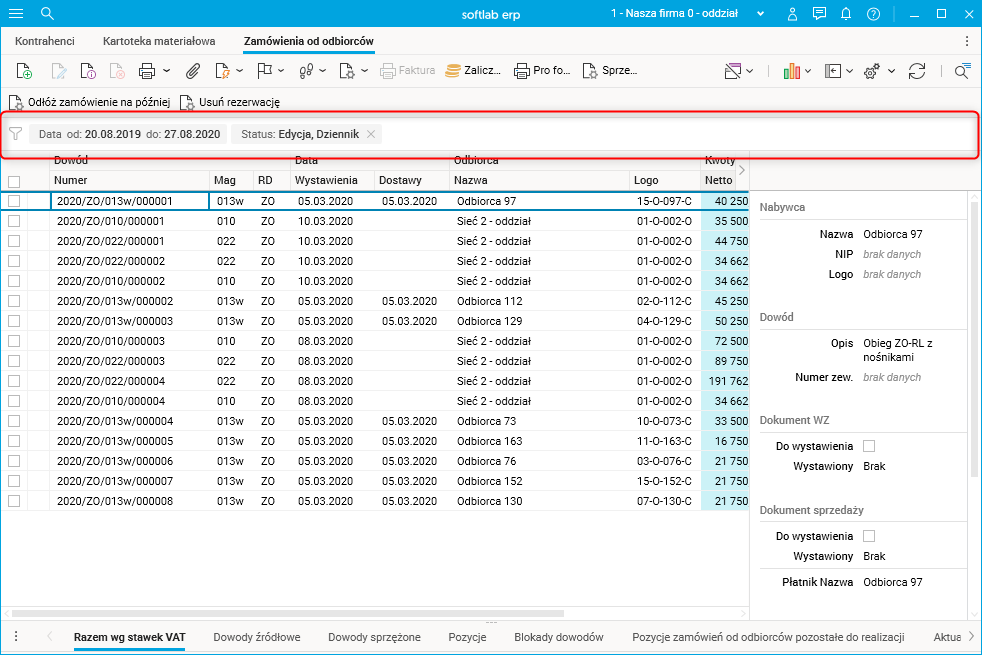
Rys. Przykład zwiniętego panelu filtrów słownika
Aktywne filtry wyświetlane są w formie kafelków. Każdy z nich składa się z nazwy filtra, jego wartości oraz przycisku umożliwiającego wyłączenie. Po kliknięciu przycisku Wyłącz filtr filtr zostanie wyłączony, a słownik automatycznie odświeży się, aby od razu pokazać aktualne dane.
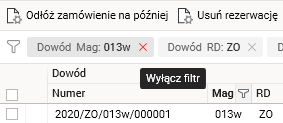
Rys. Przycisk do wyłączania filtra
Dzięki kafelkom na pierwszy rzut oka widać, jakie filtry zostały włączone, a w słowniku pozostaje więcej przestrzeni na wyświetlenie danych.
W nowym widoku filtrów widać również filtry dodane na kolumnach tabeli:
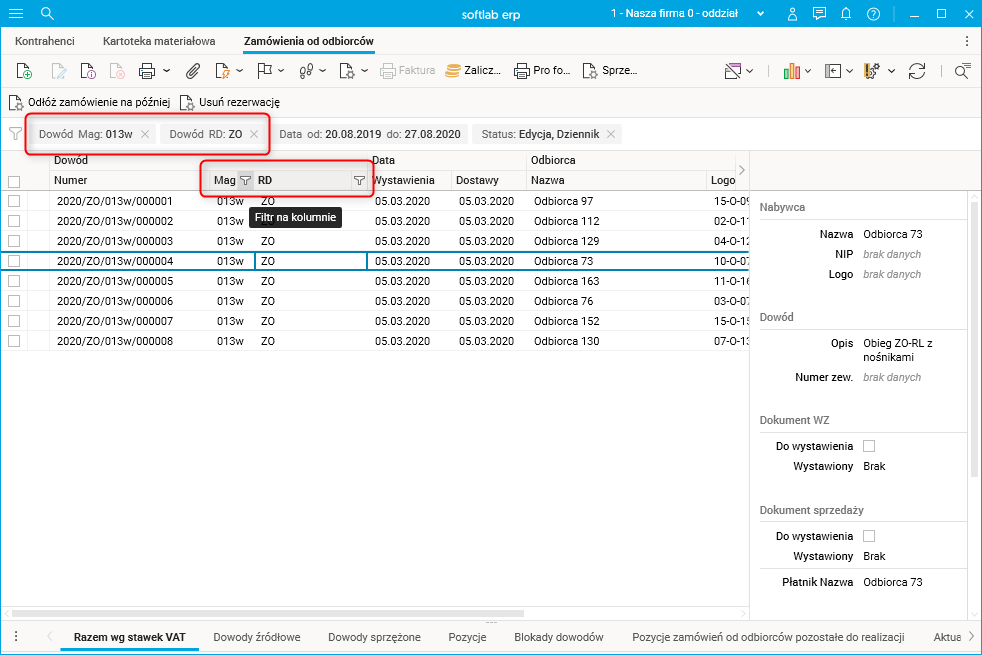
Rys. Przykład zwiniętych filtrów na kolumnie tabeli
Jeżeli dodamy filtr na kolumnie, to pojawi się on w panelu filtrów, a filtrowana kolumna zostanie oznaczona przyciskiem Filtr na kolumnie.
Jak korzystać z nowego panelu filtrów?
Aby rozwinąć panel filtrów, wystarczy:
· kliknąć dowolne miejsce w obszarze panelu filtrów – rozwinie się on wtedy do pełnej wersji,
· użyć skrótu klawiszowego Alt+<cyfra 1-9> przypisanego do odpowiedniego filtra,
· kliknąć kafelek reprezentujący nałożony filtr – panel filtrów rozwinie się, a kursor ustawi się w klikniętym filtrze:
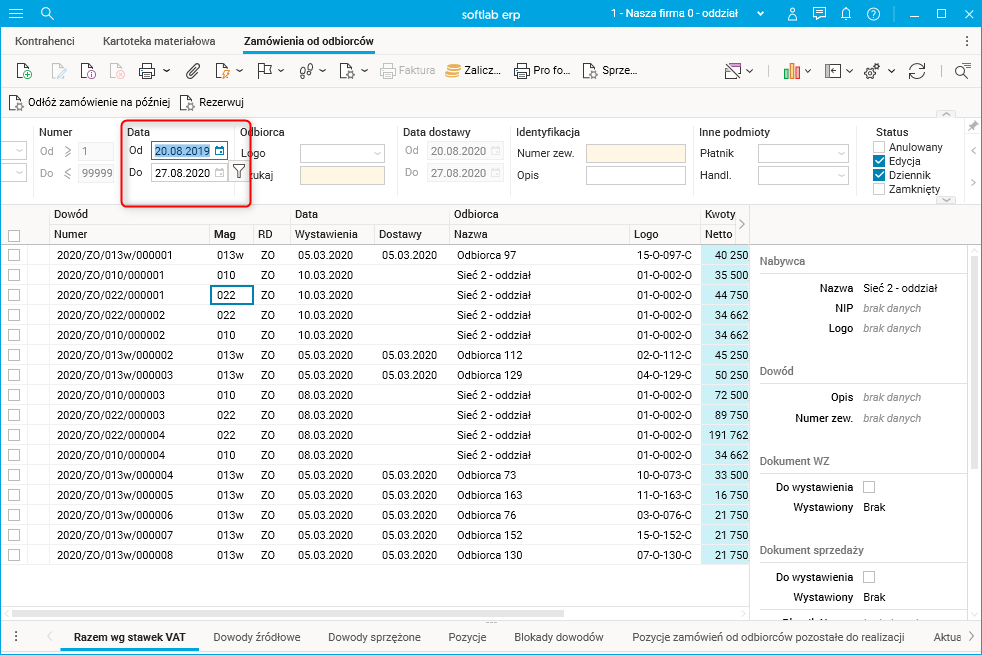
Rys. Widok po kliknięciu kafelka z filtrem Data
Panel filtrów zwija się automatycznie, jeżeli z niego nie korzystamy, tzn. fokus nie znajduje się w żadnym filtrze, nie mamy otwartego menu kontekstowego filtru, a kursor myszy nie jest ustawiony na panelu filtrów. Samo kliknięcie w tabelę słownika sprawi, że panel filtrów przestanie być używany i zwinie się po kilku sekundach.
Od powyższej reguły są jednak wyjątki. Jeżeli uzupełnimy filtr, ale nie klikniemy przycisku Filtruj (bądź nie odświeżymy słownika klawiszem <F5> lub <Enter>), wtedy panel filtrów nie zostanie zwinięty nawet wówczas, gdy nie będzie aktywny, a my przejdziemy do innej przestrzeni.
Jak rozwinąć panel filtrów na stałe?
Aby rozwinięty panel filtrów był stale widoczny, wystarczy przypiąć go na stałe za pomocą przycisku Przypnij panel filtrów. Dzięki temu panel nie będzie automatycznie zwijał się do wersji uproszczonej. Przypięcie filtrów można zapisać z ustawieniami użytkownika.
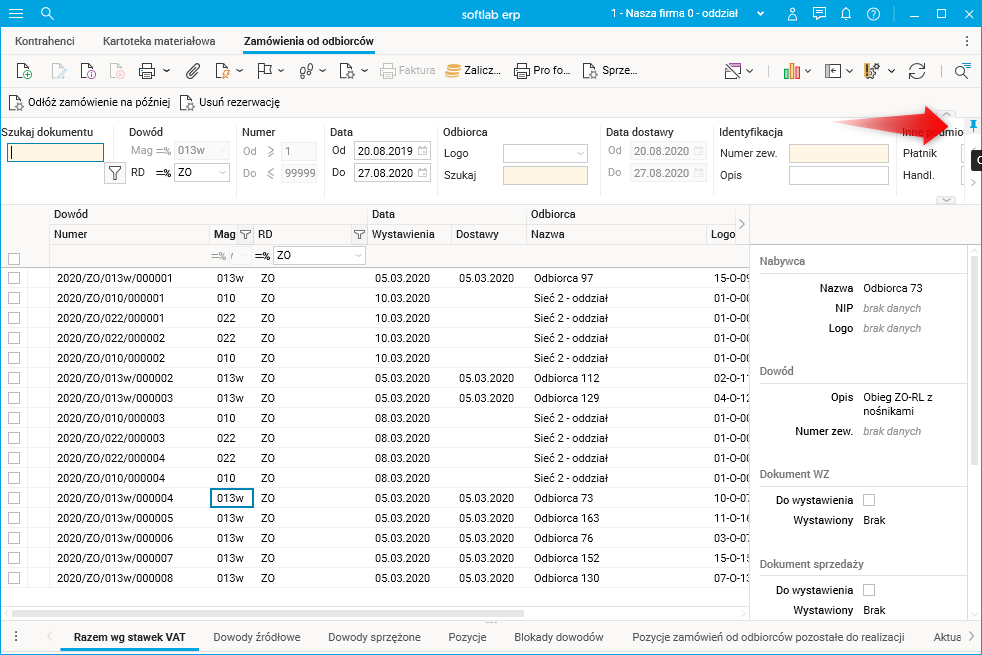
Rys. Przycisk Przypnij panel filtrów