Umożliwiono tworzenie alternatywnych wariantów harmonogramu produkcji. Dzięki temu można utworzyć kilka wersji harmonogramu „na próbę”, porównać je i wybrać najlepszy. Tylko jeden z tych wariantów będzie produkcyjny (ten realizowany), pozostałe to warianty techniczne.
Warianty harmonogramów obsługiwane są przez nową przeglądarkę harmonogramów, która zawiera wiele nowych funkcjonalności. Przy okazji poprawiono wydajność harmonogramowania (dodawania zlecenia do harmonogramu lub modyfikacji harmonogramu), co stanowiło wcześniej problem przy dużej liczbie zleceń na harmonogramie.
Do przeglądania wariantów został utworzony nowy słownik Harmonogram produkcji – warianty harmonogramu. Stanowi on rozwinięcie wcześniejszych wersji przeglądarek harmonogramu i służy do: przeglądania wariantów produkcyjnych i technicznych, modyfikowania ich i wybierania wariantu produkcyjnego (realizowanego).
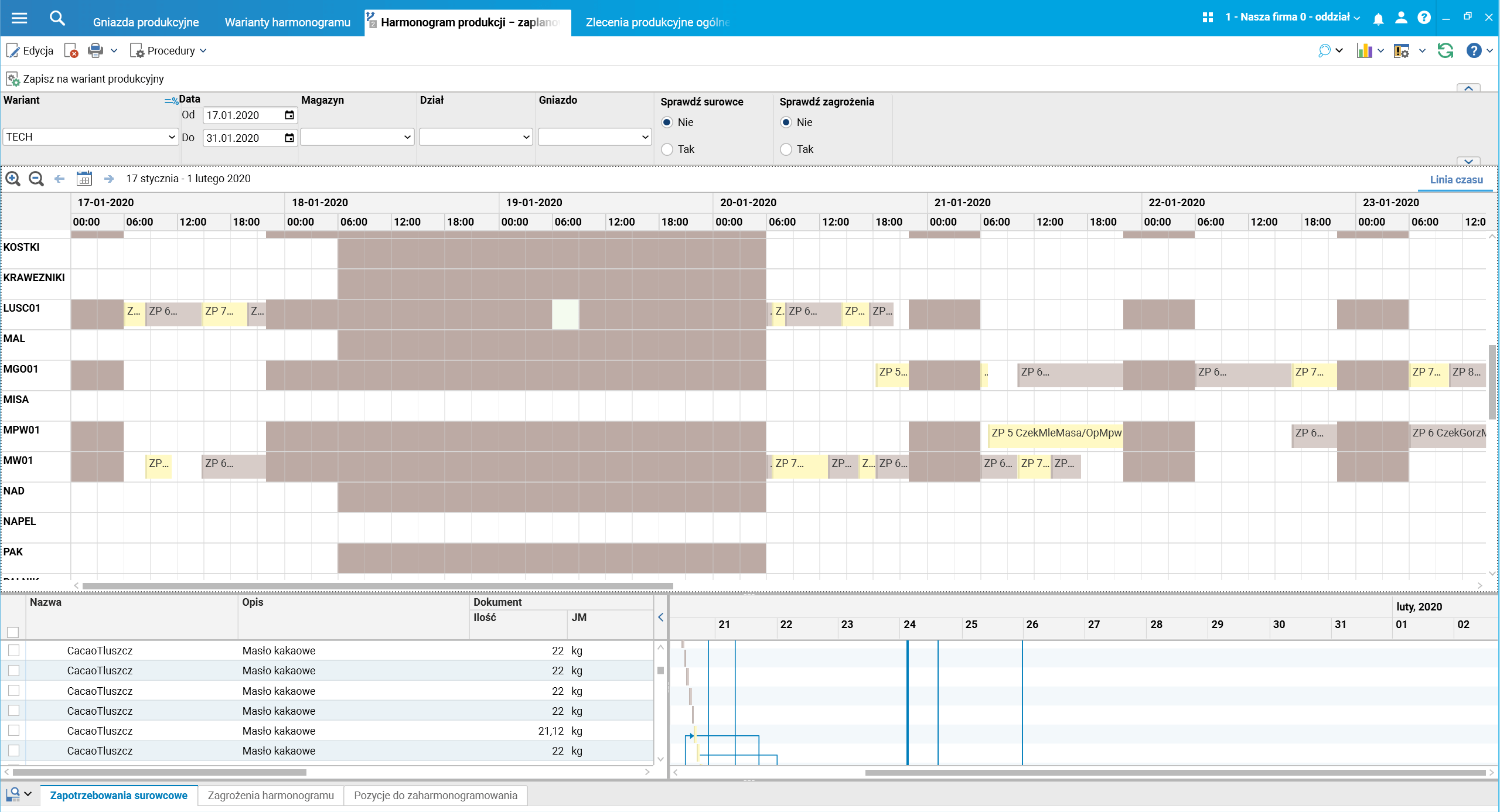
Rys. Nowa przeglądarka harmonogramów produkcyjnych
Za pomocą filtru Wariant dokonuje się wyboru przeglądanego wariantu z listy zdefiniowanych w konfiguracji wariantów harmonogramu.
W przypadku przeglądania wariantów technicznych dostępna jest procedura Zapisz na wariant produkcyjny. Służy ona do przeniesienia zleceń bieżącego wariantu harmonogramu na wariant produkcyjny (zapisania do struktur dowodowych). Istotne jest, że na wariant produkcyjny przenoszone są tylko te zlecenia z harmonogramu technicznego, które są jeszcze niezrealizowane i są zaplanowane do realizacji poza okresem ochronnym harmonogramu (okres ochrony harmonogramu blokuje możliwość modyfikacji harmonogramu dla gniazda na ustaloną liczbę godzin od chwili bieżącej).
Nowością w przeglądarce harmonogramu produkcji są dwie dodatkowe przestrzenie (okna) pod harmonogramem, opisane poniżej:
· podgląd szczegółów pozycji harmonogramu (na dole po lewej),
· przeglądarka powiązań między operacjami w harmonogramie (na dole po prawej).
Podgląd szczegółów pozycji harmonogramu (danych źródłowych dla wykresu) prezentowany jest w formie słownika.
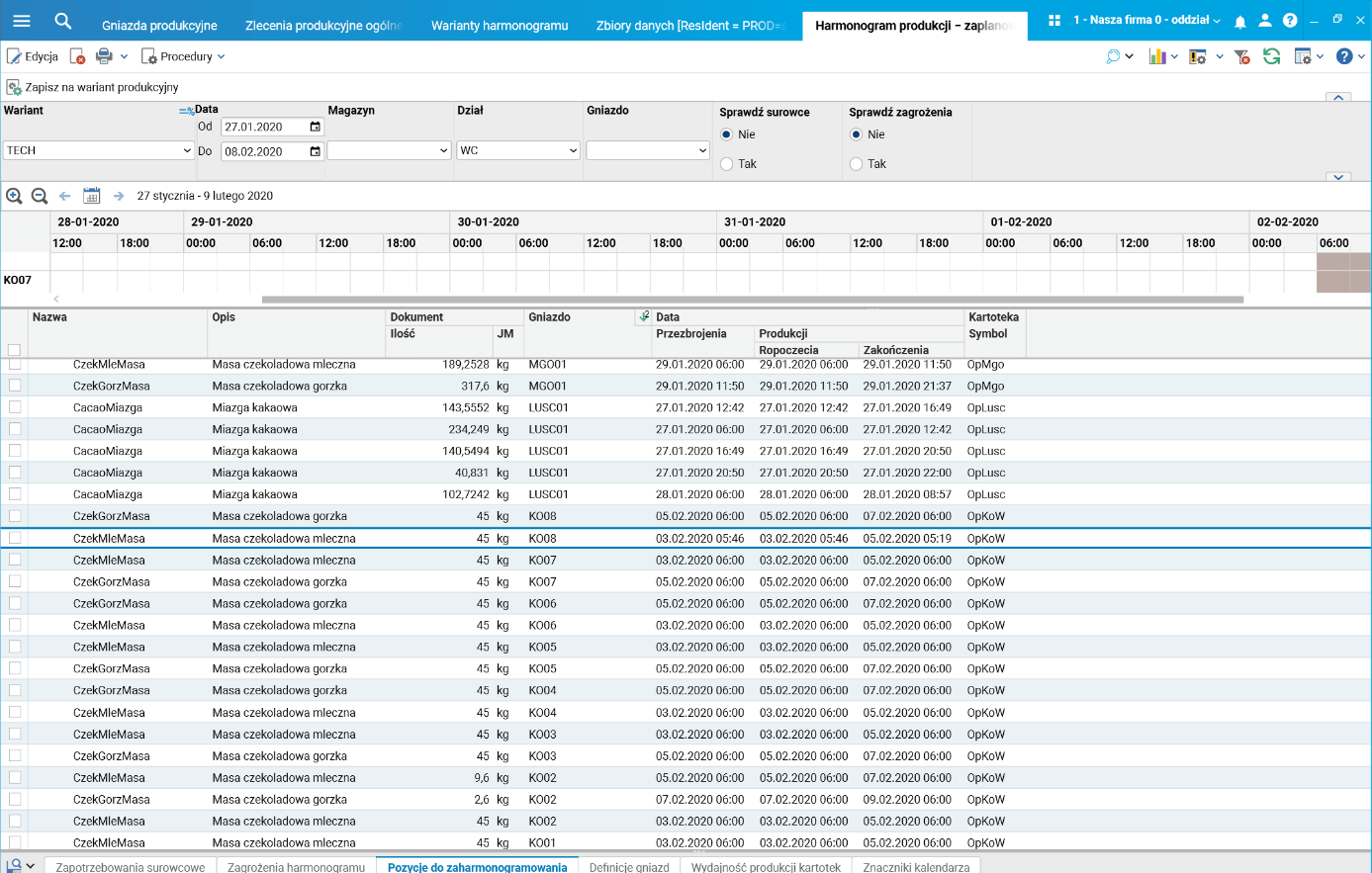
Rys. Przeglądarka pozycji harmonogramu, w formie słownika
Widoczne są na nim szczegółowe informacje dotyczące wyświetlanych na harmonogramie zleceń, jak: daty, operacja, produkt, ilość, JM, gniazdo.
Przeglądarka powiązań między operacjami w harmonogramie prezentuje w formie graficznej zależności między operacjami, kolejność ich wykonywania. Dzięki temu widoczne są ewentualne złamania marszruty produkcyjnej, według której powinny być realizowane poszczególne zlecenia.
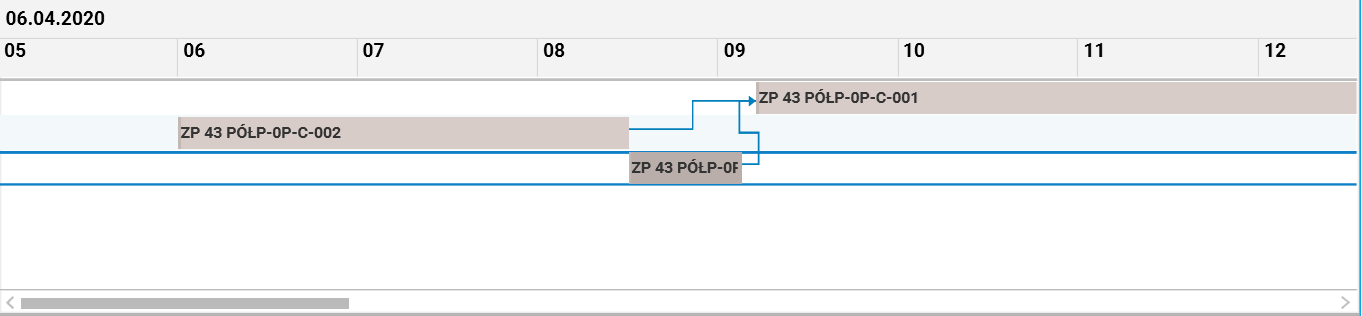
Rys. Przeglądarka powiązań między operacjami w harmonogramie
Standardowo edycja pozycji harmonogramu odbywa się poprzez przeciąganie (tak jak do tej pory). W nowej wersji Gantta (przeglądarki) zostały dodane parametry przeciągania:
· Siatka edycji – można tutaj określić, z jaką dokładnością ma być zaplanowana przeciągana operacja.
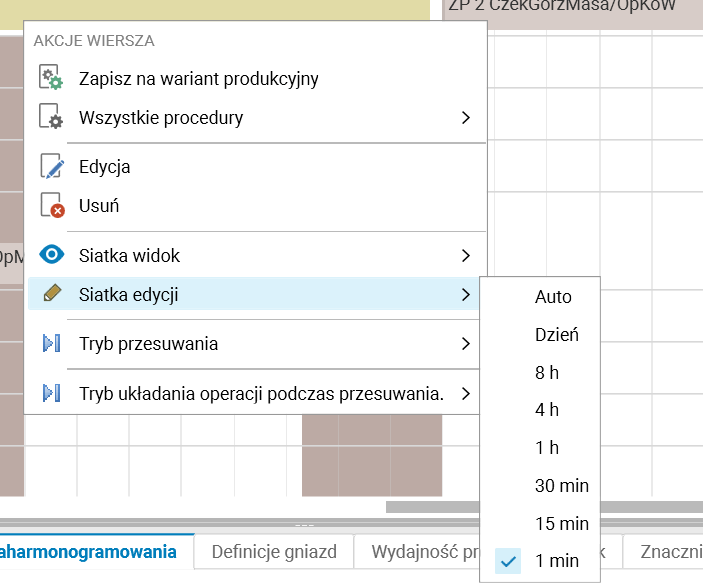
Rys. Ustawianie siatki edycji
· Tryb przesuwania – do wyboru jest: pojedynczo, grupowo (całe zlecenie), z poprzednikami, z następnikami.
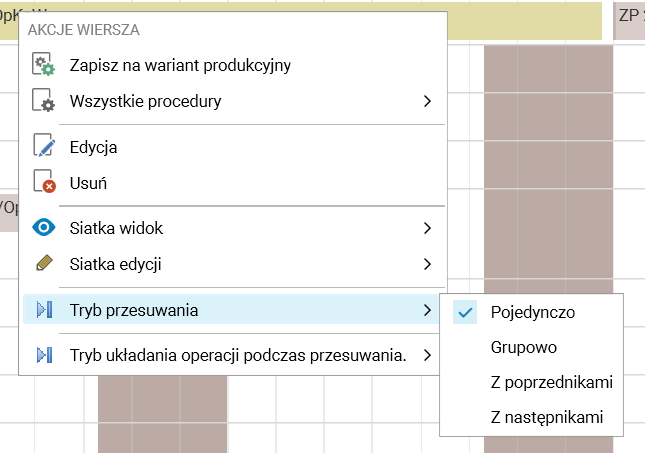
Rys. Tryb przesuwania pozycji
· Tryb układania operacji podczas przesuwania – w każdym z trybów przeciągane zlecenie dostosowuje czas trwania w zależności od wydajności gniazda w danym okresie. Poniżej wyjaśniamy różnicę między trybami.
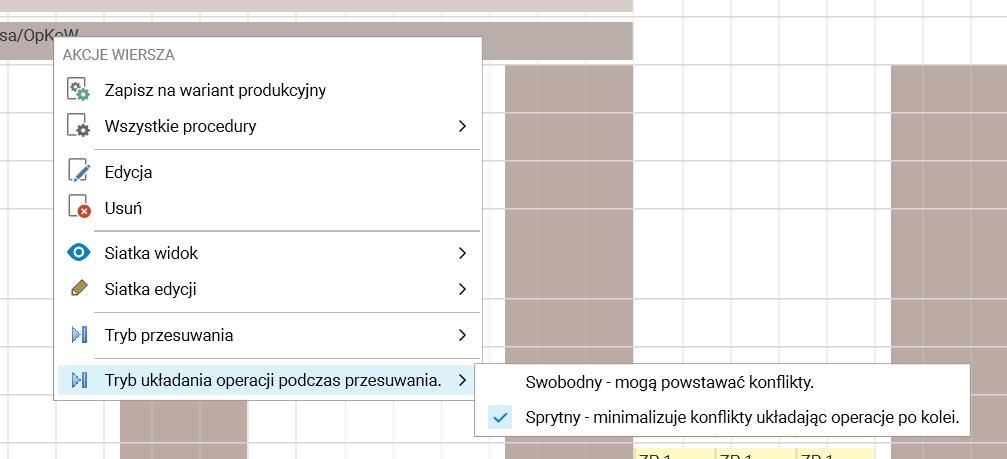
Rys. Wybór trybu układania operacji
o Sprytny – (domyślny) podczas przeciągania aplikacja blokuje ustawianie elementów w okresach z wydajnością 0 lub możliwość przeciągnięcia w miejsca, gdzie są już inne zlecenia.
o Swobodny – brak ograniczeń jak powyżej. Jeżeli zlecenie zostaje przeciągnięte w miejsce, gdzie istniało inne zlecenie, zostanie pokolorowane na czerwono. Czas trwania zlecenia dostosowuje się do wydajności w danym okresie i jest proporcjonalnie wydłużany (skracany). Na zielono wyświetla się gniazdo, na którym zlecenie może być realizowane (przykład poniżej).
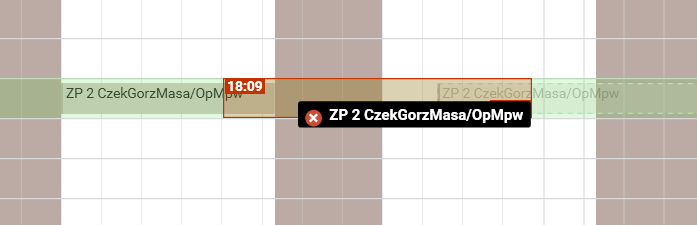
Rys. Przesuwanie zlecenia w trybie swobodnym
Ponadto w przeglądarce harmonogramów dodany został szczegół Pozycje do zaharmonogramowania. Jest to słownik nieedytowalny (tylko do podglądu), w którym widoczne są zlecenia, które można dodać do harmonogramu. Służy do tego procedura Harmonogramuj zlecenia.
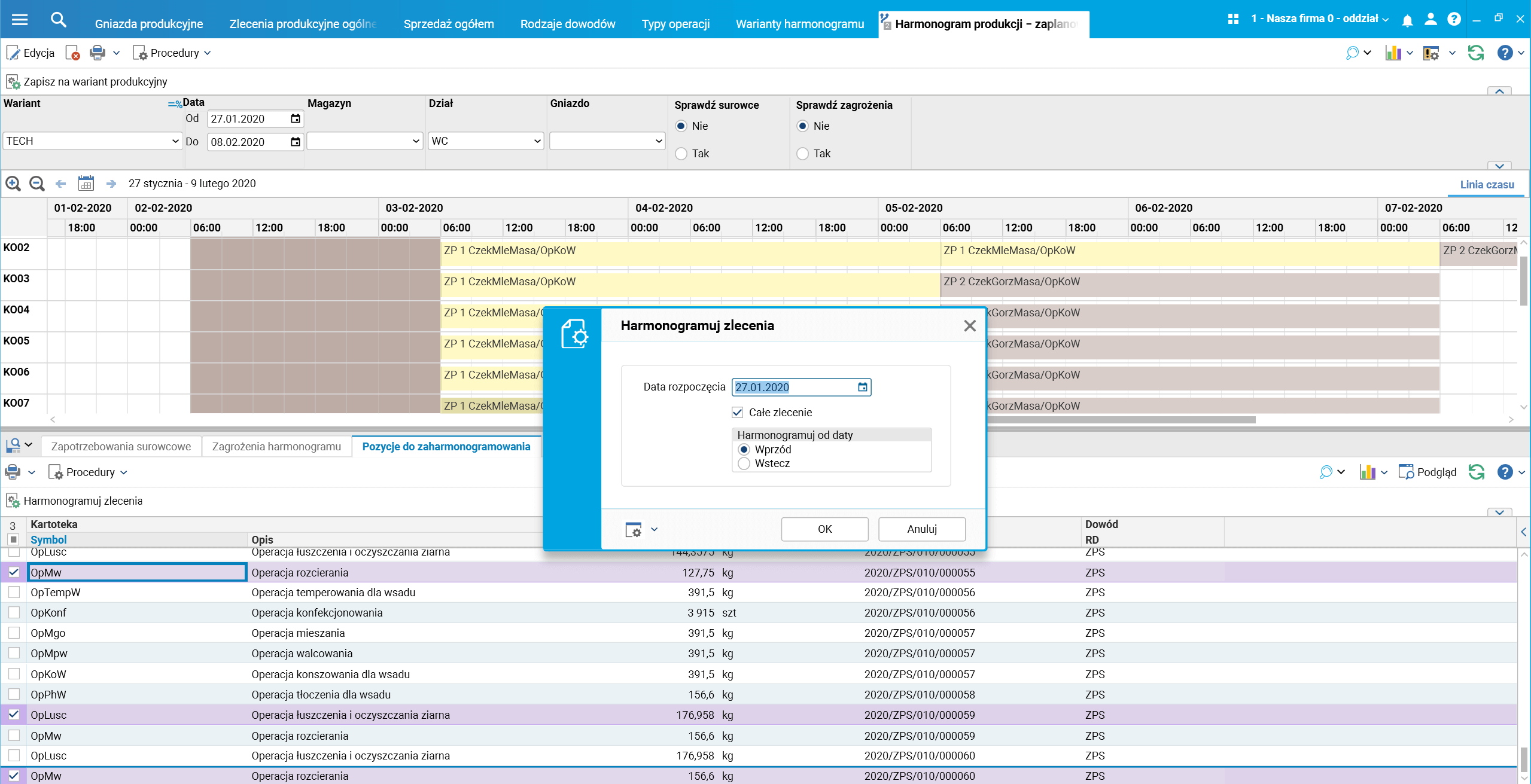
Rys. Pozycje do zaharmonogramowania
Procedurę można uruchomić dla wielu zleceń jednocześnie (operacje grupowe). W oknie parametrów należy podać datę rozpoczęcia układania harmonogramu (pole Data rozpoczęcia), określić, czy do harmonogramu mają być dodawane tylko wskazane na liście operacje, czy też wszystkie operacje ze zlecenia ZP (znacznik Całe zlecenie). Ostatni parametr (pole wyboru Harmonogramuj od daty) określa, czy zlecenie ma zostać harmonogramowane wprzód, czy wstecz od daty rozpoczęcie.