System Softlab HR by Asseco umożliwia samodzielne tworzenie i modyfikowanie szablonów raportów. Użytkownik może dostosować szablon do własnych potrzeb.
Potrzeba biznesowa oraz ograniczenia na dziś
Klienci pracujący z systemem Softlab HR by Asseco często zgłaszali potrzebę modyfikowania szablonów raportów, m.in. listy płac oraz kartoteki wynagrodzeń. Dotychczas taką potrzebę trzeba było zgłaszać w systemie zgłoszeń, a następnie oczekiwać na realizację zgłoszenia.
Jak to usprawniliśmy
Wychodząc naprzeciw oczekiwaniom klientów, przygotowaliśmy narzędzie, które pozwala użytkownikowi samodzielnie edytować istniejący szablon, a nawet utworzyć nowy szablon według własnych potrzeb. Narzędzie jest przeznaczone dla zaawansowanych użytkowników i wymaga krótkiego przeszkolenia.
Mechanizm umożliwiający zmianę konfiguracji wybranego szablonu raportu znajduje się w słowniku Konfigurator szablonów raportów.
Aby zacząć pracę z interesującym nas szablonem, używamy procedury Wczytaj szablon. W parametrze Szablon raportu wybieramy szablon do edycji. Na potrzeby tego artykułu będzie to LISTA_PLAC.
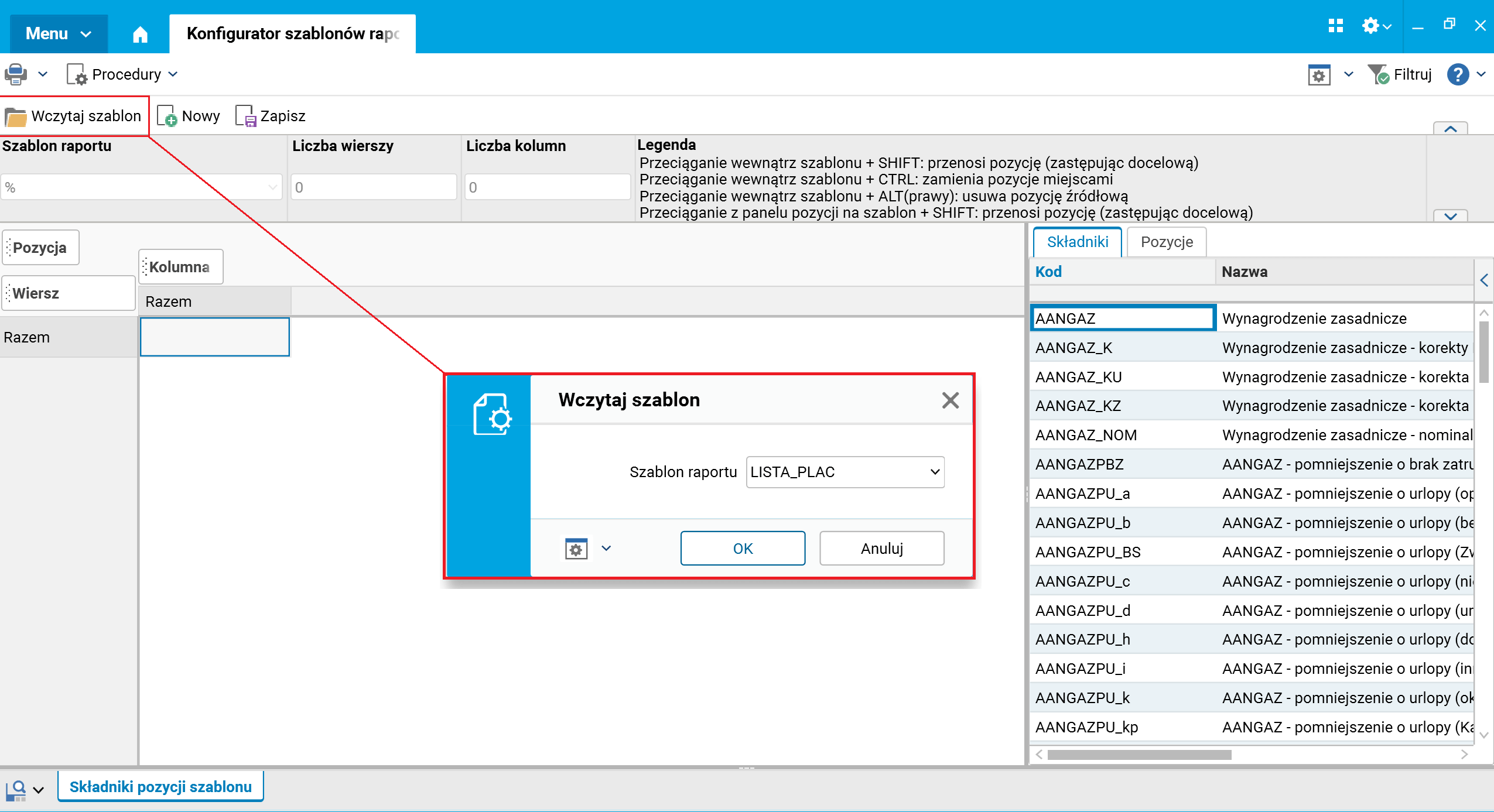
Rys. 1. Procedura Wczytaj szablon
Po zatwierdzeniu przyciskiem OK główna cześć słownika wypełni się danymi. Przedstawiają one wizualizację szablonu raportu z uwzględnieniem położenia poszczególnych pozycji/składników w podziale na wiersze i kolumny.
NA poniższym rysunku widzimy wczytany szablon, na którym możemy rozpocząć prace konfiguracyjne, wraz z zaznaczonymi obszarami, na których możemy pracować:
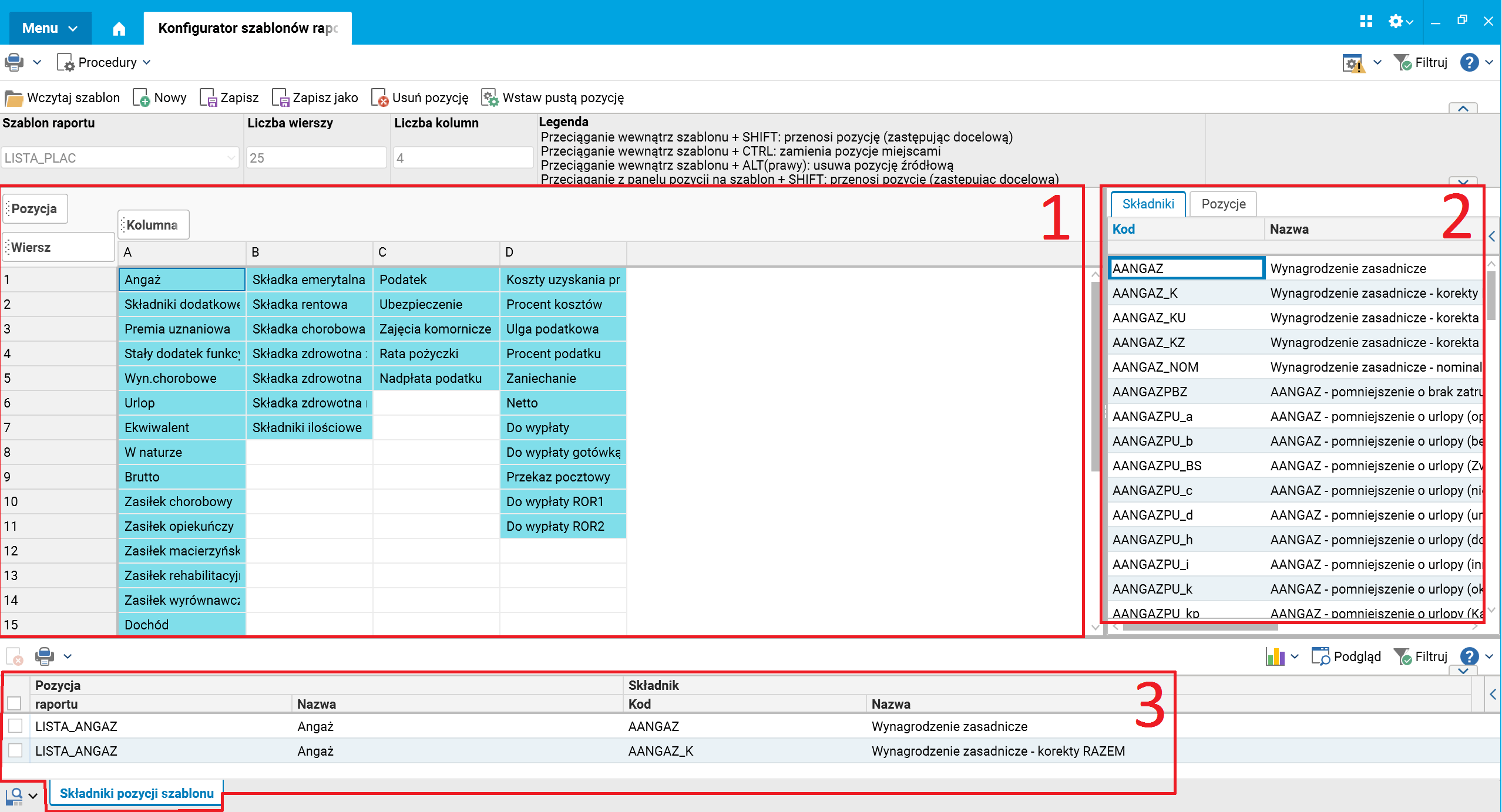
Rys. 2. Wczytany szablon
- Część edycyjna z wizualizacją szablonu raportu, uwzględniającą położenie wszystkich jego pozycji.
- Lista dostępnych składników oraz pozycji, które za pomocą funkcji drag&drop (przeciągnij i upuść) możemy dodać do szablonu raportu.
- Lista składników wchodząca w skład bieżącej pozycji (tej na której stoimy), w tym przypadku w pozycji Angaż mamy dwa składniki AANGAZ oraz AANGAZ_K.
Wspomniane powyżej pozycje raportu to nic innego jak zdefiniowane zestawy składników, których zawartość możemy sprawdzić w szczególe Składniki pozycji szablonu.
by edytować szablon raportu, przeciągamy (metodą drag&drop) interesujący nas składnik płacowy lub pozycję z sekcji oznaczonej numerem 2 do sekcji o numerze 1 w odpowiednie miejsce. Upuszczenie składnika płacowego na istniejącej już pozycji spowoduje ich scalenie (zsumowanie).
Składniki dodane do pozycji raportu są oznaczone kolorem czerwonym w szczególe Składniki pozycji szablonu, a sama pozycja oznaczona jest kolorem zielonym sygnalizującym, że uległa zmianie i należy zapisać szablon.
Szablon raportu zapisujemy przy użyciu akcji Zapisz (zapisuje go pod dotychczasową nazwą) lub Zapisz jako (zapisuje go pod nową nazwą). W parametrach procedur Zapisz oraz Zapisz jako domyślnie zaznaczona jest opcja Odbuduj szablon. Jeśli jej nie odznaczymy, szablon zostanie jednocześnie zapisany i odbudowany.
Przy użyciu opisywanej funkcjonalności można również utworzyć nowy szablon raportu, adekwatny do potrzeb. Sposób pracy w takim przypadku jest analogiczny, jedyna różnica polega na tym, że na początku wybieramy procedurę Nowy i nadajemy tworzonemu szablonowi raportu własną nazwę.
Jakie biznesowe przypadki użycia może obsłużyć nasze rozwiązanie
Przykład 1.
Użytkownik ma dodać do pozycji Składniki dodatkowe (Kolumna A, wiersz 2) dwa składniki: AGODZ100 oraz AGODZ50.
Użytkownik z listy składników wybiera interesujące go składniki płacowe (może to zrobić za pomocą filtrów), a następnie przeciąga je i upuszcza na pozycji Składniki dodatkowe. Całość przedstawiona jest na poniższym zrzucie ekranu:
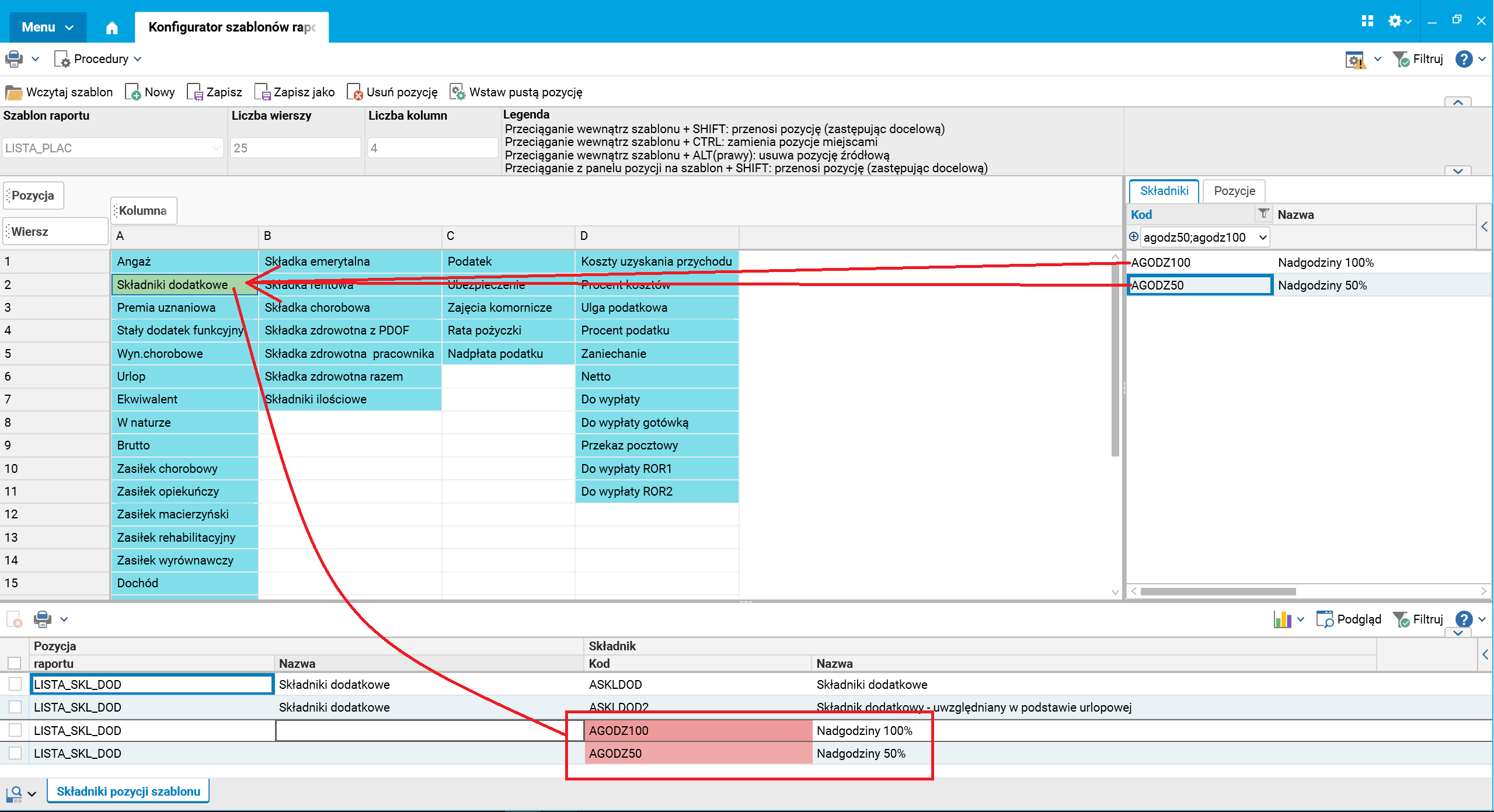
Rys. 3. Dodanie wybranych składników do pozycji Składniki dodatkowe
Jak widzimy, oba składniki zostały dodane (sygnalizowane kolorem czerwonym w szczególe Składniki pozycji raportu) do pozycji Składniki dodatkowe, a sama pozycja zmieniła kolor na zielony sygnalizując, że była edytowana i musi zostać zapisana.
Przykład 2.
Użytkownik ma dodać zdefiniowaną pozycję Składka zdrowotna (KUMZL_SKLZDRO) do kolumny B.
Z listy pozycji użytkownik wybiera tę, która go interesuje, a następnie przeciąga ją we wskazane miejsce (jak na poniższym screenie).
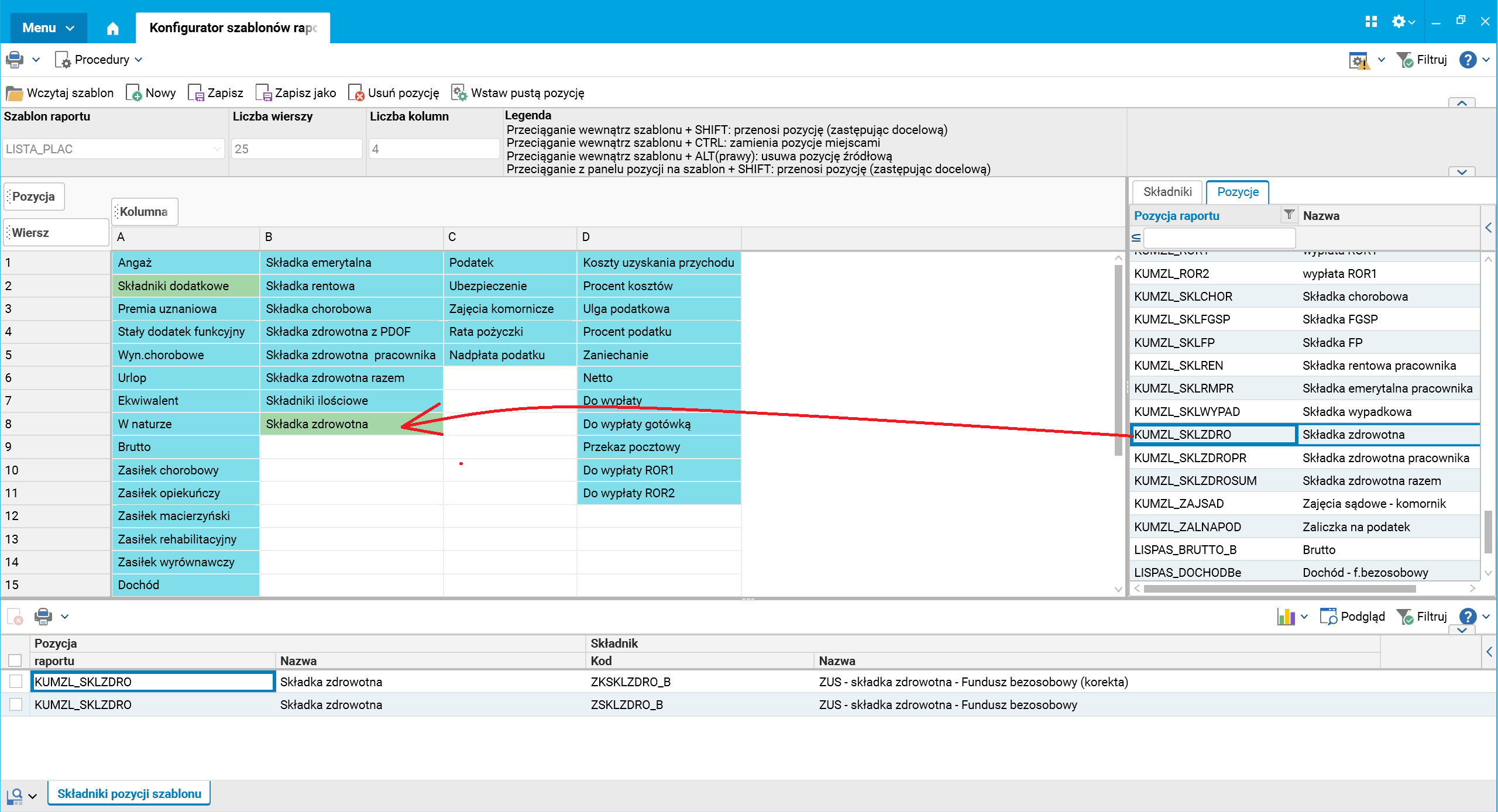
Rys. 4. Przeciąganie pozycji do wybranej kolumny
Na koniec wprowadzone zmiany należy zapisać i odbudować szablon. Od tego momentu można korzystać ze zmodyfikowanego szablonu raportu.
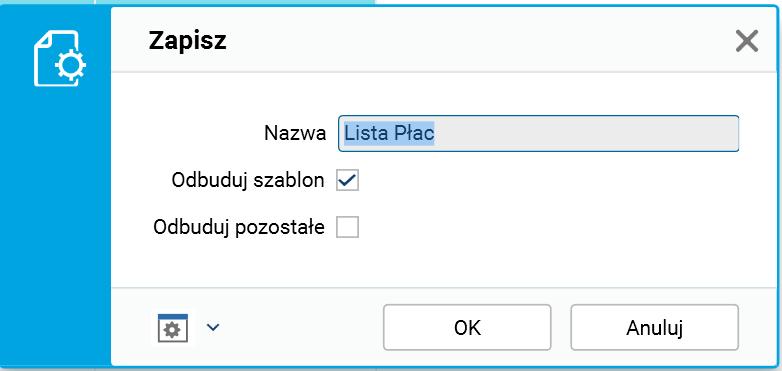
Rys. 5. Parametry procedury Zapisz
Istnieje wiele innych przypadków biznesowych, w których opisane rozwiązanie powyżej jest przydatne, np.:
- Dodanie nowo utworzonego składnika płacowego do szablonu raportu listy płac.
- Wyszczególnienie dodatku funkcyjnego jako osobnej pozycji na raporcie kartoteki wynagrodzeń.
- Utworzenie własnego szablonu raportu na potrzeby analizy wynagrodzeń pracowników.
Jakie to daje korzyści
- Możliwość łatwego tworzenia własnych szablonów raportów.
- Możliwość łatwego dodawania pozycji z wykorzystaniem metody drag&drop (wykorzystywana np. przy konfiguracji zaświadczenia ZUS ERP-7).
- Możliwość łatwego podglądu listy składników płacowych, jakie znajdują się w danej pozycji, oraz ich korygowania.
Autor wpisu: Adrian Konopiński