W wersji 92 aplikacji dostępowej WEB został wprowadzony tryb pracy jednoczesnej, tzw. praca wielowątkowa, mająca na celu usprawnienie i zwiększenie ergonomii pracy użytkownika.
Aplikacja działa w oparciu o słowniki/zakładki. Dotychczas, jeśli wykonywaliśmy jakąś operację lub otworzyliśmy okno modalne na jednej z zakładek, to cała aplikacja była zablokowana. Obecnie, podczas pracy w trybie pracy jednoczesnej, takiej blokady już nie ma.
Funkcjonalność umożliwia:
· przełączanie pomiędzy zakładkami w trakcie wykonywania operacji,
· przełączanie pomiędzy zakładkami po otwarciu okna modalnego,
· wykonywanie wielu operacji jednocześnie,
· zakończenie długotrwałej operacji.
Informacja o tym, czy włączony jest tryb pracy jednoczesnej (tryb pracy MULTI), znajduje się na stronie głównej (zakładka z ikoną domu).
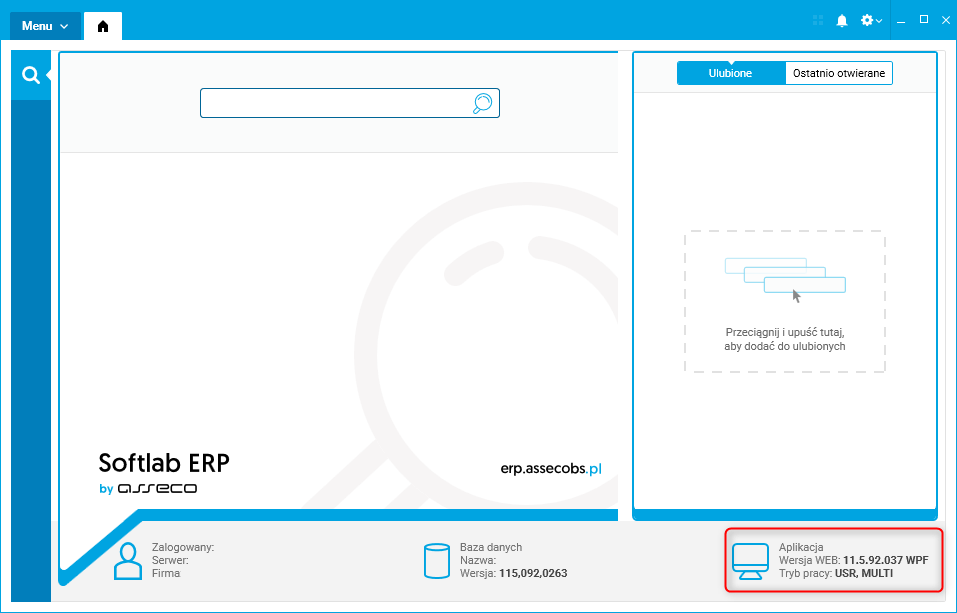
Rys. Informacja o włączonym trybie pracy jednoczesnej
Zakładki i tryb pracy jednoczesnej
Aby wykonywać operacje w tle na danej zakładce, musi być ona uruchomiona w trybie pracy jednoczesnej. Można to zrobić na kilka sposobów:
· Wybierając opcję Przełącz w tryb pracy jednoczesnej z menu podręcznego zakładki (pod prawym przyciskiem myszy),
· otwierając słownik z wciśniętym klawiszem Shift,
· otwierając słownik, gdy w wątku głównym wykonywana jest operacja.
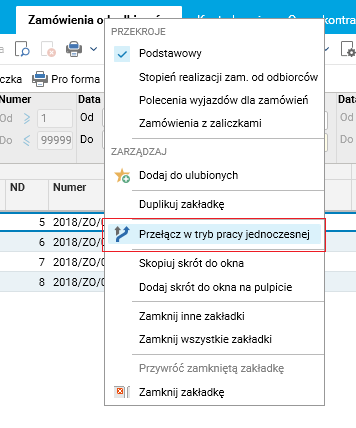
Rys. Opcja włączająca tryb pracy wielowątkowej dla zakładki
Zakładka pracująca w trybie pracy jednoczesnej jest oznaczona ikoną. Dodatkowa cyferka to identyfikator wątku.

Rys. Ikona informująca o włączonym trybie pracy jednoczesnej wraz z identyfikatorem wątku
W przypadku, gdy mamy uruchomione dwie zakładki bez włączonej pracy jednoczesnej i na jednej z nich trwa operacja, to dowolna operacja na drugiej zakładce będzie musiała czekać.
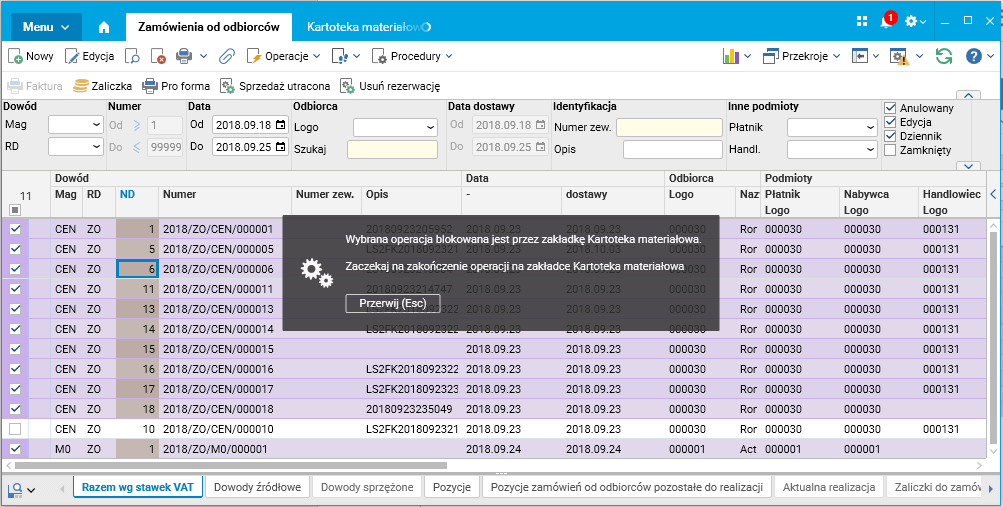
Rys. Oczekiwanie na zakończenie operacji na innej zakładce
Uwaga! Nie ma możliwości przełączenia w tryb pracy jednoczesnej otwartego dowodu, workflow, słownika, na którym trwa edycja lub operacja.
Informacja o trwającej pracy
W trybie pracy jednoczesnej obok nazwy nieaktywnej zakładki, na której trwa operacja, widoczna jest graficzna informacja.
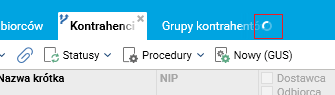
Rys. Informacja o trwającej operacji na nieaktywnej zakładce
W przypadku gdy na nieaktywnej zakładce trwa operacja grupowa, to dodatkowo jest widoczny pasek postępu.

Rys. Informacja o trwającej operacji grupowej na nieaktywnej zakładce
O zakończonej operacji na nieaktywnej zakładce użytkownik jest informowany poprzez powiadomienie. Kliknięcie powiadomienia przenosi do właściwej zakładki.

Rys. Powiadomienie o zakończonej operacji
Jeżeli w trakcie operacji wystąpi błąd, to ikona obok nazwy nieaktywnej zakładki zmieni się w wykrzyknik, a użytkownik otrzyma powiadomienie o błędzie.

Rys. Powiadomienie o błędzie podczas operacji
Uwaga! Nie można zamknąć zakładki, na której trwa operacja lub jest widoczne okno dialogowe.
Okna modalne
Wraz z wprowadzoną zmianą okna modalne są wyświetlane i można je przesuwać tylko w obrębie zakładki. Pozwala to na przełączanie się między zakładkami, gdy na jednej z nich otwarte jest okno modalne. Wyjątkiem są dialogi systemowe, np. Zapisz/Otwórz plik, Właściwości drukarki itp.
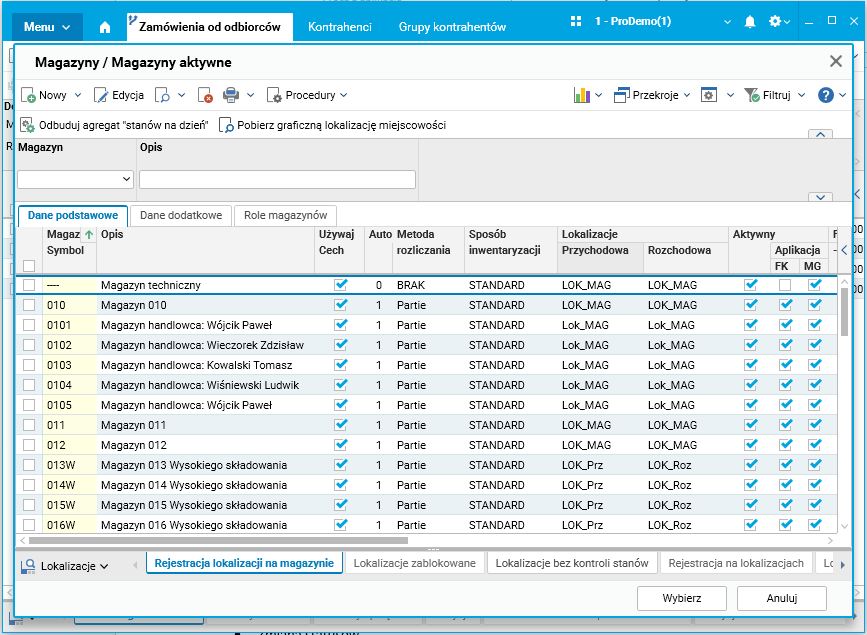
Rys. Otwarte okno modalne w słowniku Zamówienia od odbiorców
Przerywanie długotrwałych operacji
Dodatkową zmianą funkcjonalną jest możliwość przerwania długotrwałej operacji. Po ok. 5 sekundach od rozpoczęcia operacji pojawia się okno z przyciskiem do jej anulowania.
Operacje, które można przerwać:
· odświeżanie słownika i listy rozwijanej,
· generowanie analizy,
· działanie procedury,
· zmiana statusu,
· operacje na rejestrach.
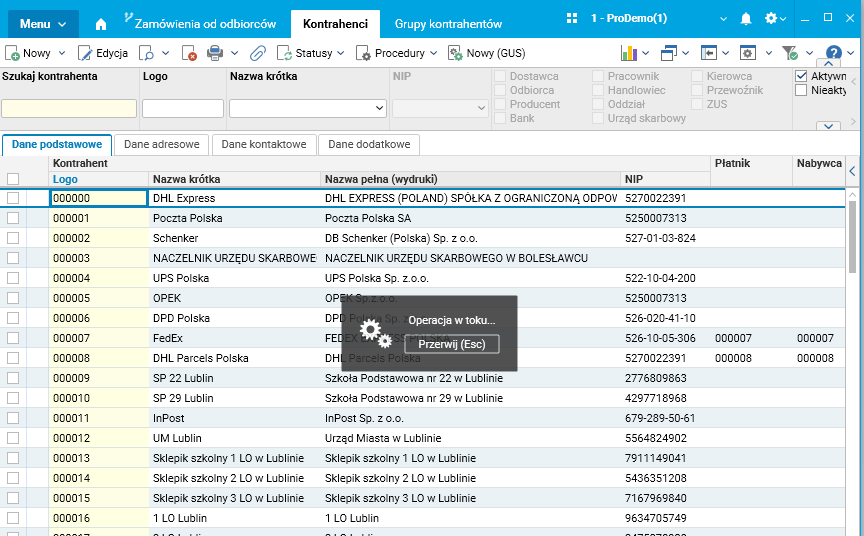
Rys. Okno długotrwałej operacji z możliwością jej anulowania
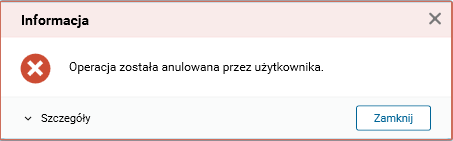
Rys. Komunikat o przerwanej operacji
Skróty klawiszowe
W aplikacji dostępowej WEB w wersji 92 pojawiły się nowe skróty klawiszowe, których można również używać w trakcie trwania operacji lub przy otwartym oknie modalnym:
· Alt + M – otwarcie menu głównego,
· Ctrl + Tab – przełączanie zakładek,
· Ctrl + + – powiększenie rozmiarów elementów interfejsu,
· Ctrl + – – pomniejszenie rozmiarów elementów interfejsu,
· Ctrl + 0 – przywrócenie domyślnych rozmiarów elementów interfejsu,
· Ctrl + 1, 2, 3… – przełączanie na zakładki wg widocznej kolejności.