Korespondencja mailowa jest istotnym kanałem komunikacji pomiędzy firmą a jej kontrahentami. Opisywana funkcjonalność pozwala na integrację systemu Softlab ERP by Asseco z klientem pocztowym MS Outlook, dając możliwość łączenia korespondencji z danymi z systemu.
W celu zintegrowania obu programów należy równolegle uruchomić oprogramowanie Softlab ERP by Asseco i MS Outlook, a następnie zatwierdzić komunikat z pytaniem o zgodę na instalację wtyczki dla klienta pocztowego.
Po instalacji rozszerzenia w oknie Outlooka pojawia się dodatkowa wstęga zatytułowana Softlab ERP by Asseco, na której znajdują się przyciski funkcyjne dodatku.
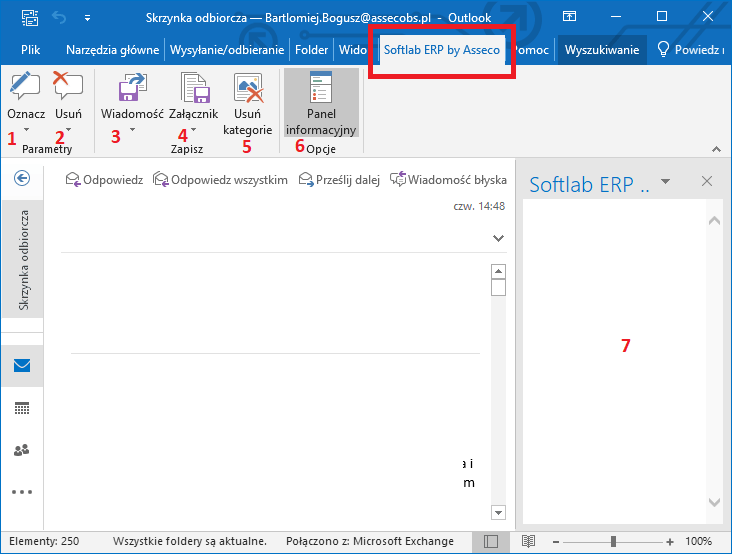
Rys. Przyciski funkcyjne na wstędze Softlab ERP by Asseco w programie MS Outlook
Przycisk Oznacz (1) umożliwia powiązanie wiadomości z obiektem systemu Softlab (słownik lub kolumna słownika, np. pole Logo w słowniku Kontrahenci).
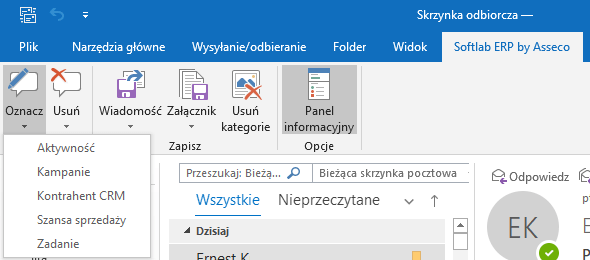
Rys. Rozwinięte menu Oznacz
Po kliknięciu wybranego obiektu otworzy się odpowiedni słownik, w którym wybieramy właściwy rekord (lub rekordy). W rezultacie aktualna wiadomość (lub wiadomości, jeśli w Outlooku jest zaznaczonych kilka) zostanie z nim powiązana.
Powiązanie wiadomości z obiektem systemu Softlab jest pokazane w panelu informacyjnym (oznaczony numerem 7 na Rys. Przyciski funkcyjne na wstędze Softlab ERP by Asseco w programie MS Outlook) w postaci odnośnika (linku). Kliknięcie w link otworzy odpowiedni słownik systemu Softlab z wyszukanym rekordem.
Powiązana wiadomość zostaje także opisana tagiem z symbolem powiązanego słownika. Tagi wykorzystują kategorie programu MS Outlook, dzięki czemu można filtrować i wyszukiwać wiadomości po tagach (kategoriach).
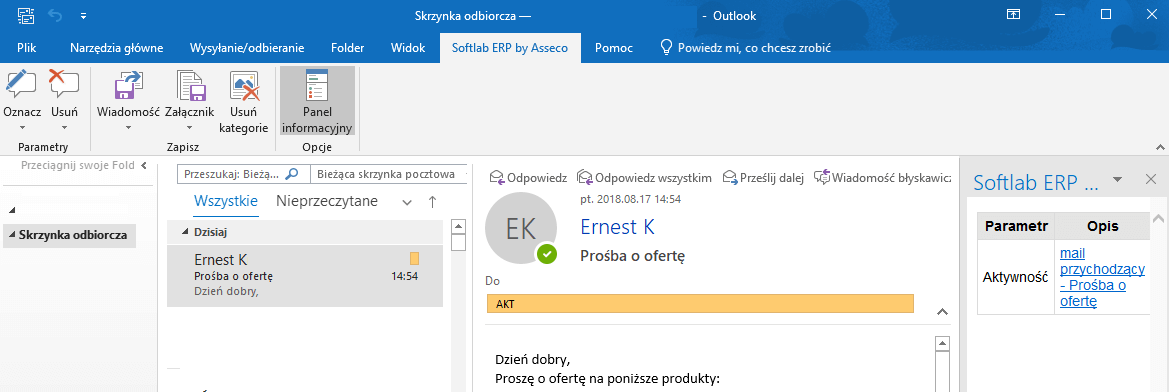
Rys. Otagowana wiadomość
Przycisk Usuń (2) usuwa z zaznaczonych wiadomości powiązania z obiektami systemu Softlab i tagi.
Przycisk Wiadomość (3) umożliwia podłączenie wybranej wiadomości (jednej lub więcej) jako załącznik obiektu systemu Softlab.
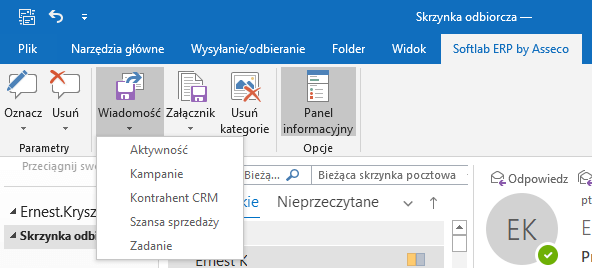
Rys. Rozwinięte menu Wiadomość
Po kliknięciu wybranego obiektu otworzy się odpowiedni słownik, w którym wybieramy właściwy rekord. Następnie zostanie zainicjowana procedura dodania. Po jej wykonaniu wiadomość zostanie umieszczona jako załącznik wybranego rekordu.
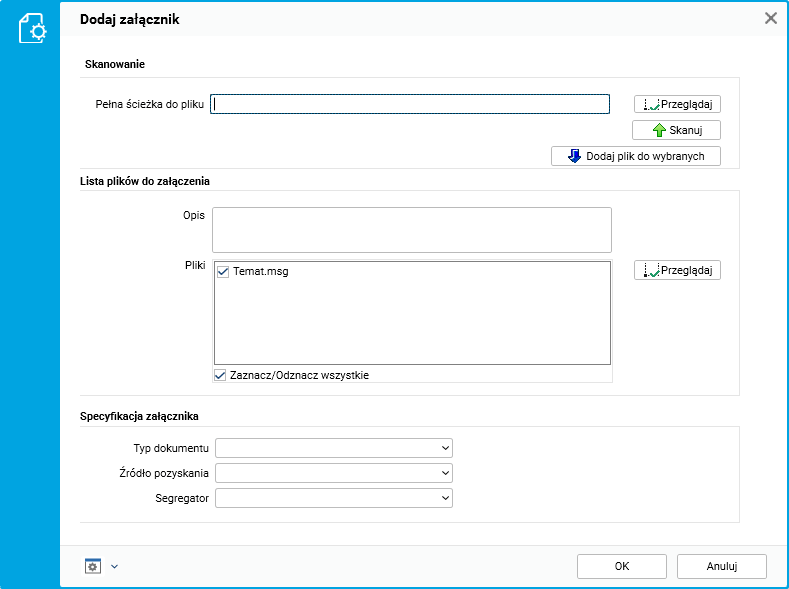
Rys. Formatka dodawania załącznika. W plikach do załączenia znajduje się wiadomość (Temat.msg)
W programie MS Outlook wiadomość ta zostaje oznaczona dwiema kategoriami: jedna wskazuje obiekt, z którym została powiązana, a druga sygnalizuje załączenie wiadomości jako załącznik. Powiązanie widoczne jest w panelu informacyjnym.
Przycisk Załącznik (4) działa tak samo jak Wiadomość z tą różnicą, że do obiektu w systemie Softlab załączane są tylko załączniki z wybranej wiadomości, a nie cała wiadomość.
Przycisk Usuń kategorię (5) usuwa wszystkie kategorie załączników z danej wiadomości.
Przycisk Panel informacyjny (6) wyświetla lub ukrywa panel informacyjny. Po włączeniu dodatku panel informacyjny jest domyślnie wyświetlany. Jeśli użytkownik wyłączy/włączy panel ręcznie, wybór ten zostanie zapamiętany.