Codzienna praca z systemem informatycznym może podsunąć użytkownikowi pomysły na udoskonalenie swojego środowiska pracy. Wdrożenie w życie tych pomysłów może spowodować np. wzrost ergonomii pracy z aplikacją lub wzrost szybkości wykonywania codziennych czynności. Może też poprawić przejrzystość prezentowanych danych – pod warunkiem, że użytkowany system dostarcza takie możliwości.
Ograniczenia na dziś – co chcemy usprawnić
Słowniki systemu Softlab mają skomplikowaną budowę: wiele elementów wyświetlanych jest jednocześnie na ekranie. Uniwersalność systemu i mnogość dostępnych opcji może prowadzić do sytuacji, w której przeciętny użytkownik potrzebuje tak naprawdę tylko części z nich do wykonywania swojej pracy, a z pozostałych korzysta sporadycznie lub wcale.
Wcześniejsza aplikacja dostępowa EXE do pewnego stopnia pozwalała dostosować słowniki systemu do indywidualnych preferencji, ale było to tylko rozwiązanie cząstkowe, a dodatkowo użytkownicy często narzekali na niewygodę i „nieprzewidywalny” sposób zapisu ustawień.
Jak to usprawniliśmy
Asseco Business Solutions, wsłuchując się w opinie użytkowników oraz podążając za rozwojem technologii, przygotowało kompleksowy mechanizm personalizowania interfejsu użytkownika i udostępniła go w aplikacji dostępowej WEB WPF.
Dzięki temu nasi klienci mają możliwość skorzystania z rozwiązania stworzonego w nowoczesnej architekturze trójwarstwowej, zapewniającej zwiększoną wydajność, jeszcze większe bezpieczeństwo dostępu do danych oraz posiadającego interfejs umożliwiający dostosowanie go w wielu obszarach do indywidualnych wymagań użytkownika.
Warstwa wizualna systemu Softlab ERP by Asseco została gruntownie przebudowana. W chwili obecnej każdy słownik systemu prezentuje się w następujący sposób:
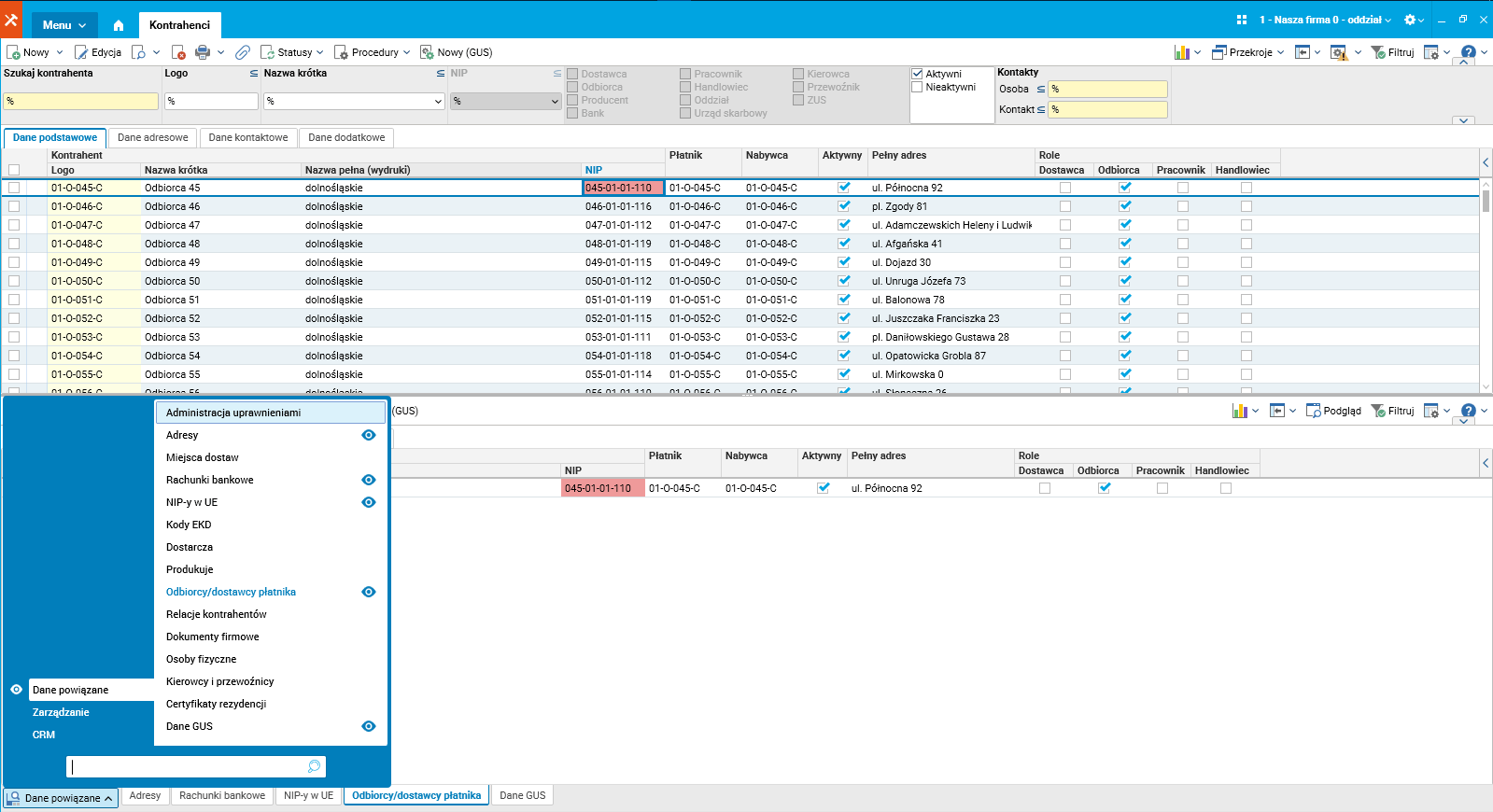
Rys. 1 Nowy wygląd słownika – aplikacja dostępowa WPF
W nowej aplikacji dostępowej ustawienia zapamiętywane są w momencie, kiedy użytkownik świadomie je zapisze. Co istotne, można mieć zapisanych wiele profili tego samego słownika.
Główny układ słownika pozostał niezmieniony, słownik nadal podzielony jest na cztery obszary:
- Obszar menu,
- Obszar filtrów (masek),
- Obszar tabeli danych,
- Obszar szczegółów.
Użytkownik ma możliwość spersonalizowania konfiguracji każdego okna aplikacji. Zmiany konfiguracji mogą dotyczyć następujących elementów:
- Obszar filtrów (masek) – użytkownik może skonfigurować aktywność poszczególnych masek, ustalić ich domyślne wartości,
- Obszar tabeli danych – użytkownik może ukryć/wyświetlić kolumny, zmienić ich kolejność, dodać filtry na kolumnach, grupować kolumny, etc.
- Obszar szczegółów – użytkownik ma możliwość ukrycia lub wyświetlenia poszczególnych szczegółów, zadokowania szczegółu w wybranym obszarze ekranu.
- W obszarze menu pojawiły się nowe elementy pozwalające zapisywać ustawienia własne użytkownika:
- Menu Analizy
- Menu Ustawienia

Rys. 2 Nowe elementy: Analizy i Ustawienia
Menu Analizy pozwala na szybki dostęp do wcześniej zdefiniowanych analiz oraz daje możliwość konfiguracji nowych:
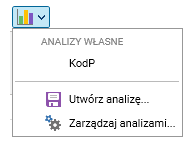
Rys. 3 Pozycje menu Analizy
Dzięki temu każdy użytkownik może w wygodny sposób uruchomić lub zdefiniować nową analizę w słowniku głównym, bez konieczności korzystania z menu podręcznego słownika.
Ponadto użytkownik ma możliwość skopiowania analiz utworzonych w danym słowniku przez innych użytkowników. Służy do tego opcja Zarządzaj analizami.
Menu Ustawienia umożliwia zarządzanie ustawieniami użytkownika dotyczącymi konfiguracji okien systemu.
Menu udostępnia następujące opcje:
- Możliwość zapisania własnych ustawień użytkownika (Zapisz ustawienia).
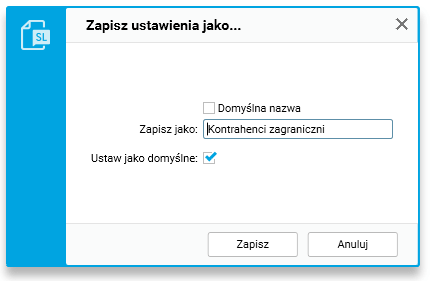
Rys. 4 Zapisywanie ustawień słownika
- Możliwość aktywowania własnych ustawień użytkownika (na obrazku poniżej są to przykładowe ustawienia „Kontrahenci woj. podkarpackie” oraz „Kontrahenci zagraniczni”) Ustawienia własne można uczynić też domyślnymi dla słownika, wówczas przy otwarciu będą wczytywane automatycznie.
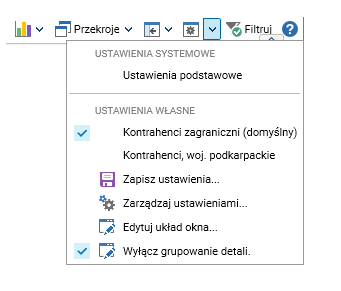
Rys. 5 Menu „Ustawienia”
- Możliwość powrotu do ustawień systemowych (Ustawienia podstawowe). Opcja pozwala zapisać nazwę konfiguracji okna oraz ustawić ją jako domyślne ustawienie:
- Możliwość zmiany układu niektórych elementów okna (Edytuj układ okna). Działanie tej opcji jest dokładniej opisane w dalszej części niniejszego artykułu.
- Możliwość zarządzania własnymi ustawieniami okna (Zarządzaj ustawieniami), w tym możliwość skorzystania z ustawień zapisanych przez innego użytkownika.
Chcąc skorzystać z ustawień innego operatora, użytkownik powinien w polu Kopiuj z wybrać konfigurację okna, którą chce przenieść do swojego konta. Następnie w polu Nazwa powinien określić, jak kopiowane ustawienie będzie nazywało się u niego. Przyciskiem Kopiuj dokonuje się przeniesienia ustawień.
- Możliwość wyłączenia domyślnego grupowania szczegółów (Włącz/Wyłącz grupowanie detali).
Słowniki z dużą liczbą szczegółów standardowo grupują je w większe kategorie, jak na rysunku poniżej:
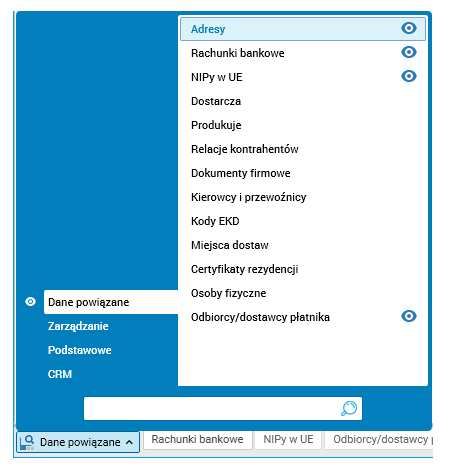
Rys. 6 Szczegóły przedstawione w formie zgrupowanej
Po wyłączeniu grupowania szczegóły będą przedstawione w formie przewijanej listy:
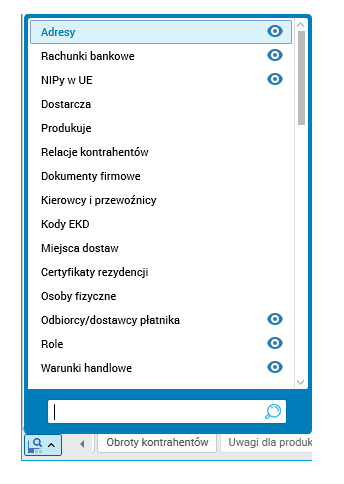
Rys. 7 Szczegóły przedstawione w formie niezgrupowanej
W każdym momencie operator aplikacji ma możliwość przełączenia się między dostępnymi, wcześniej zapisanymi konfiguracjami ustawień okna, wśród których znajduje się ustawienie systemowe. W tym celu w menu Ustawienia należy wybrać pożądaną konfigurację. Wyboru może dokonać spośród ustawień własnych oraz ustawienia systemowego:
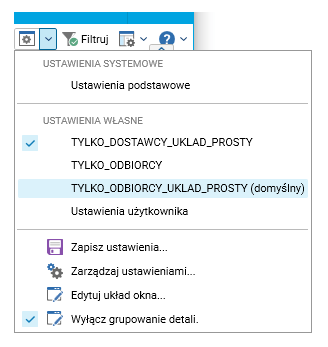
Rysunek 8 Wybór konfiguracji słownika
Jakie biznesowe przypadki może obsłużyć nasze rozwiązanie
Przykład 1
Handlowiec w spółce ABC wystawia dokumenty tylko dla odbiorców (kontrahentów z rolą Odbiorca). W celu przyspieszenia swojej pracy chciałby dostosować słownik Kontrahenci tak, aby:
- widoczni byli tylko kontrahenci z rolą Odbiorca,
- główne okno prezentowało podstawowe informacje o kontrahencie,
- wyświetlane szczegóły były ograniczone do niezbędnego minimum.
W tym celu handlowiec uruchamia słownik Kontrahenci w domyślnym ustawieniu, a następnie personalizuje go ustawiając filtry, usuwając nieużywane kolumny, zmieniając kolejność kolumn i widoczność słowników szczegółów. W efekcie uzyskuje słownik, który przedstawia się następująco:
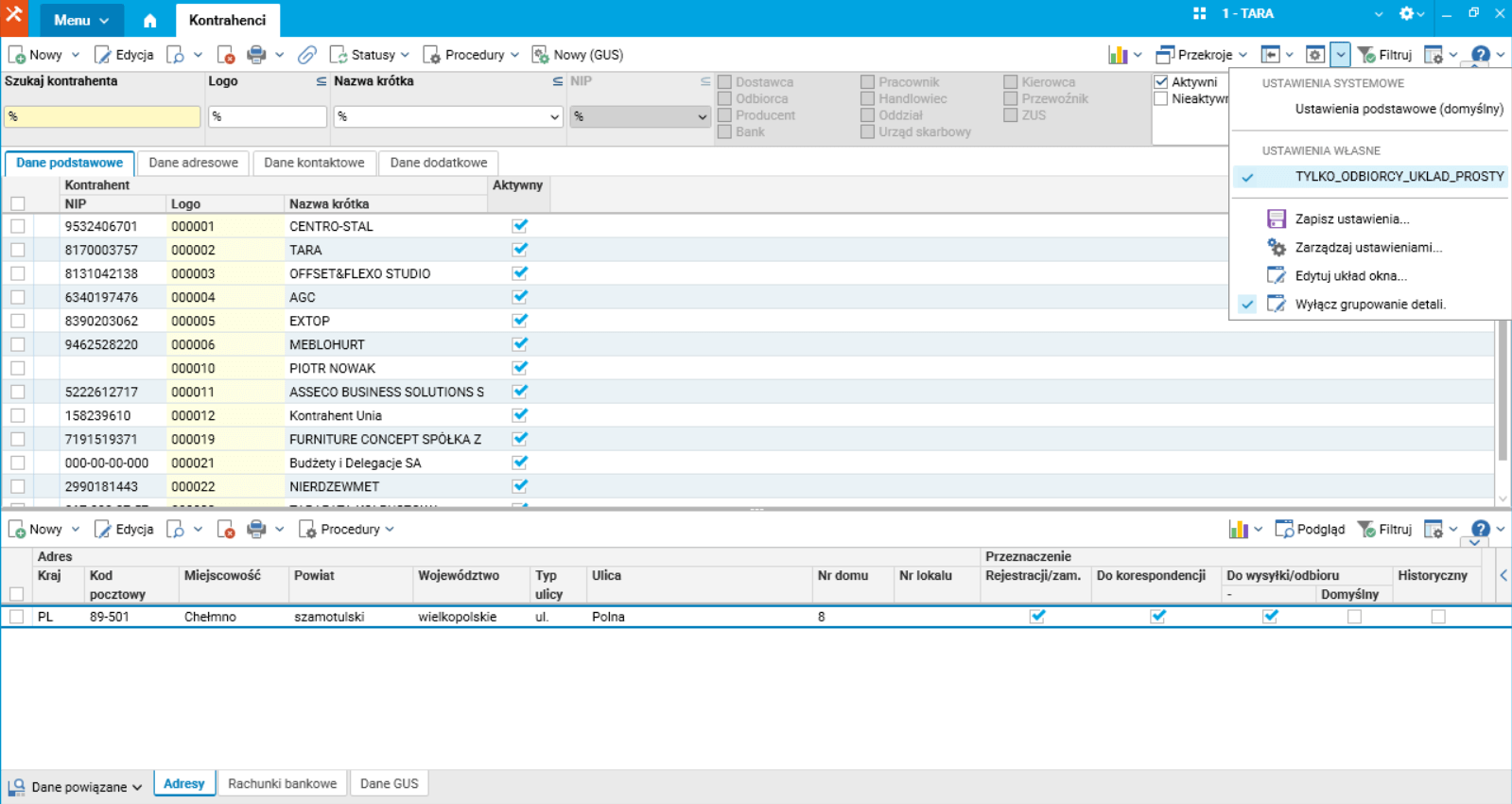
Rysunek 9 Wygląd spersonalizowanego słownika Kontrahenci
Po zakończeniu konfiguracji wyglądu słownika, w celu zapisania ustawień, użytkownik powinien przejść do menu Ustawienia użytkownika i wybrać opcję Zapisz ustawienia, zdefiniować nazwę układu okna, zaznaczyć opcję Ustaw jako domyślne i kliknąć przycisk Zapisz.
Od tej pory przy każdym uruchomieniu słownika Kontrahenci będzie on wyglądać tak jak użytkownik zdefiniował. Co więcej, nawet po zalogowaniu do aplikacji z innego komputera układ słownika będzie też taki sam.
Przykład 2 – zmiana sposobu prezentacji danych w głównym oknie
System Softlab ERP by Asseco prezentuje standardowo dane w słownikach w formie tabeli. Użytkownik chce przeglądać dane kontrahentów w formie zgrupowanej po kraju.
W tym celu w menu Akcje tabeli (prawy przycisk myszy w lewym górnym rogu tabeli) wybiera opcję Włącz grupowanie:
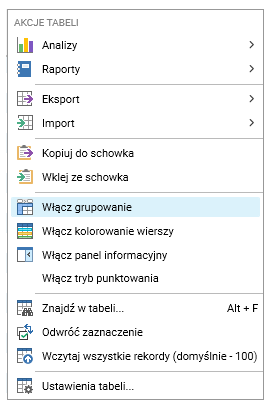
Rys. 10 Akcje tabeli, włączanie grupowania
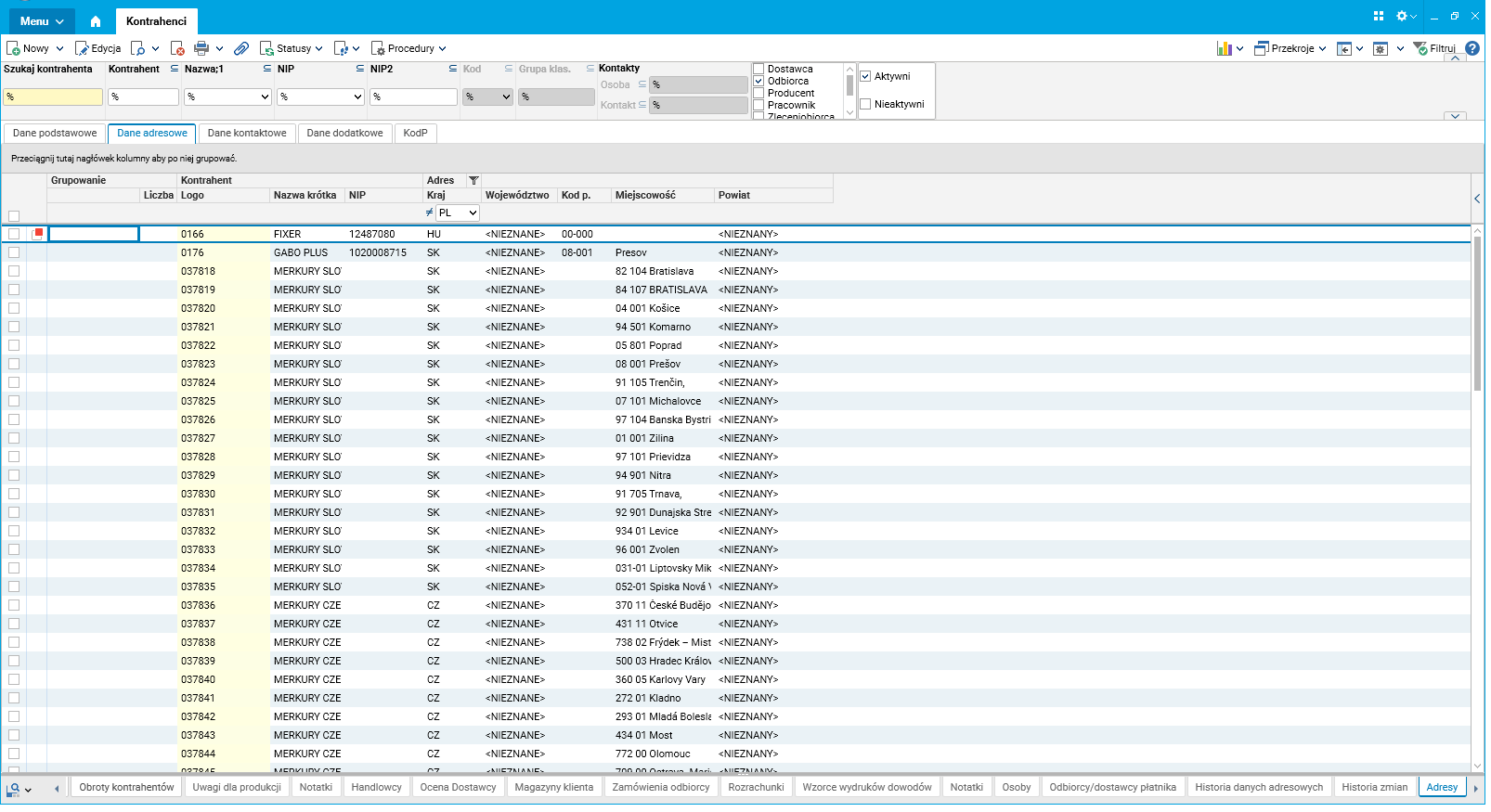
Rys. 11 Prezentowanie danych w formie zgrupowanej
Następnie przeciąga w obszar grupowania kolumnę, po której chcemy grupować dane, w tym przypadku będzie to Kraj:
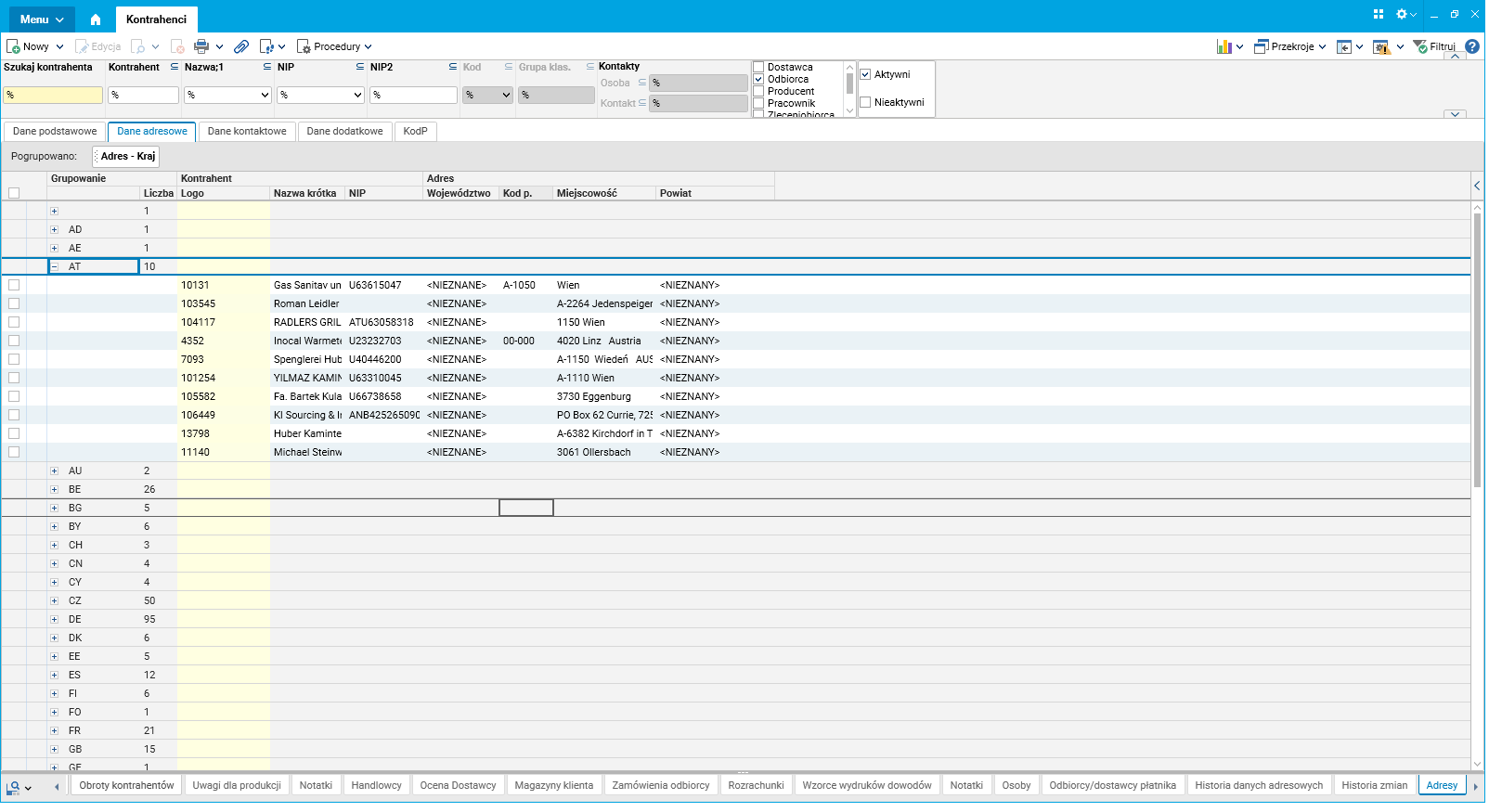
Rys. 12 Prezentowanie danych w formie zgrupowanej, grupowanie po polu Kraj
Chcąc zachować ten sposób przedstawienia danych zapisuje ustawienia słownika (Ustawienia użytkownikaà Zapisz ustawienia).
Przykład 3 – przeniesienie szczegółu w inny obszar systemu
Użytkownik chce mieć zawsze widoczny szczegół Adresy podczas przeglądania danych kontrahentów.
W tym celu włącza opcję Edycja układu okna w menu Ustawienia użytkownika. Następnie wciska lewy przycisk myszy na nagłówku szczegółu Adresy i przeciąga go w wybrane miejsce ekranu (oznaczone czarnym prostokątem z białą strzałką) – w tym przypadku po prawej stronie. Funkcjonalność ta działa na zasadzie Drag&Drop (przenieś i upuść).
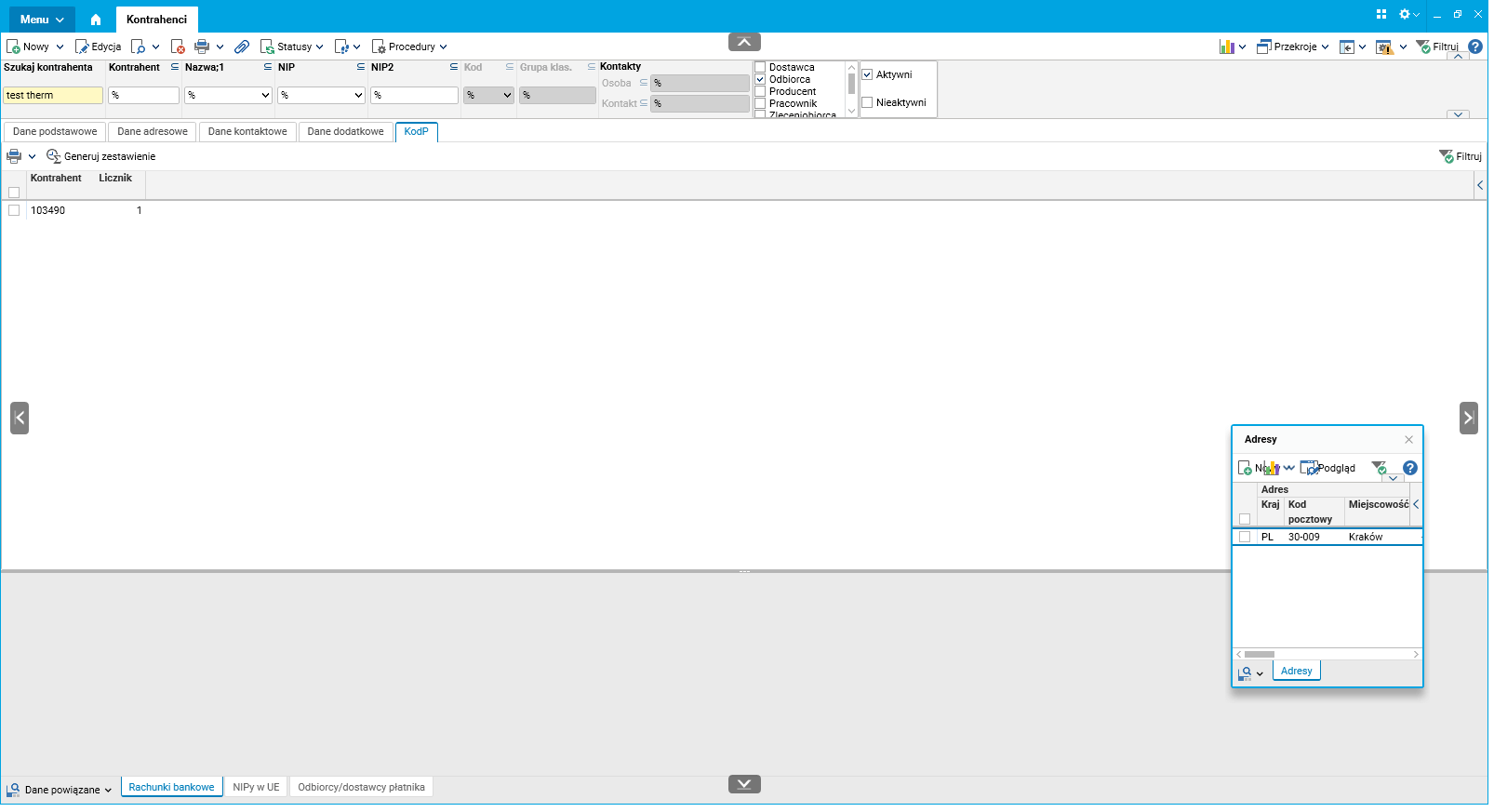
Rysunek 13 Możliwe miejsca zadokowania słownika szczegółu
Po zadokowaniu szczegółu ekran wygląda następująco:
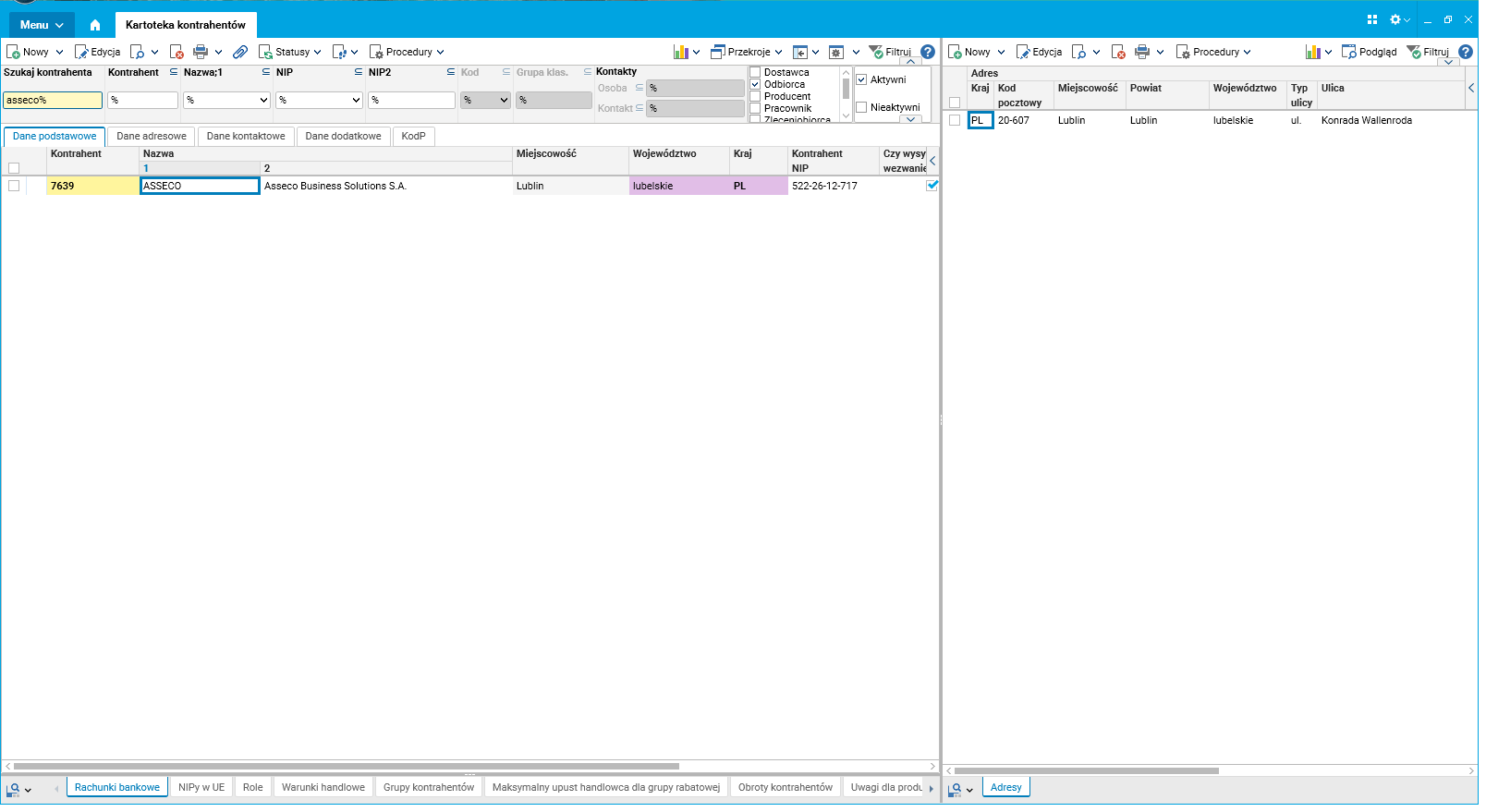
Rys. 14 Słownik z zadokowanym po prawej stronie szczegółem „Adresy”
Inną możliwością jest zadokowanie szczegółu obok istniejącego standardowego panelu szczegółów:
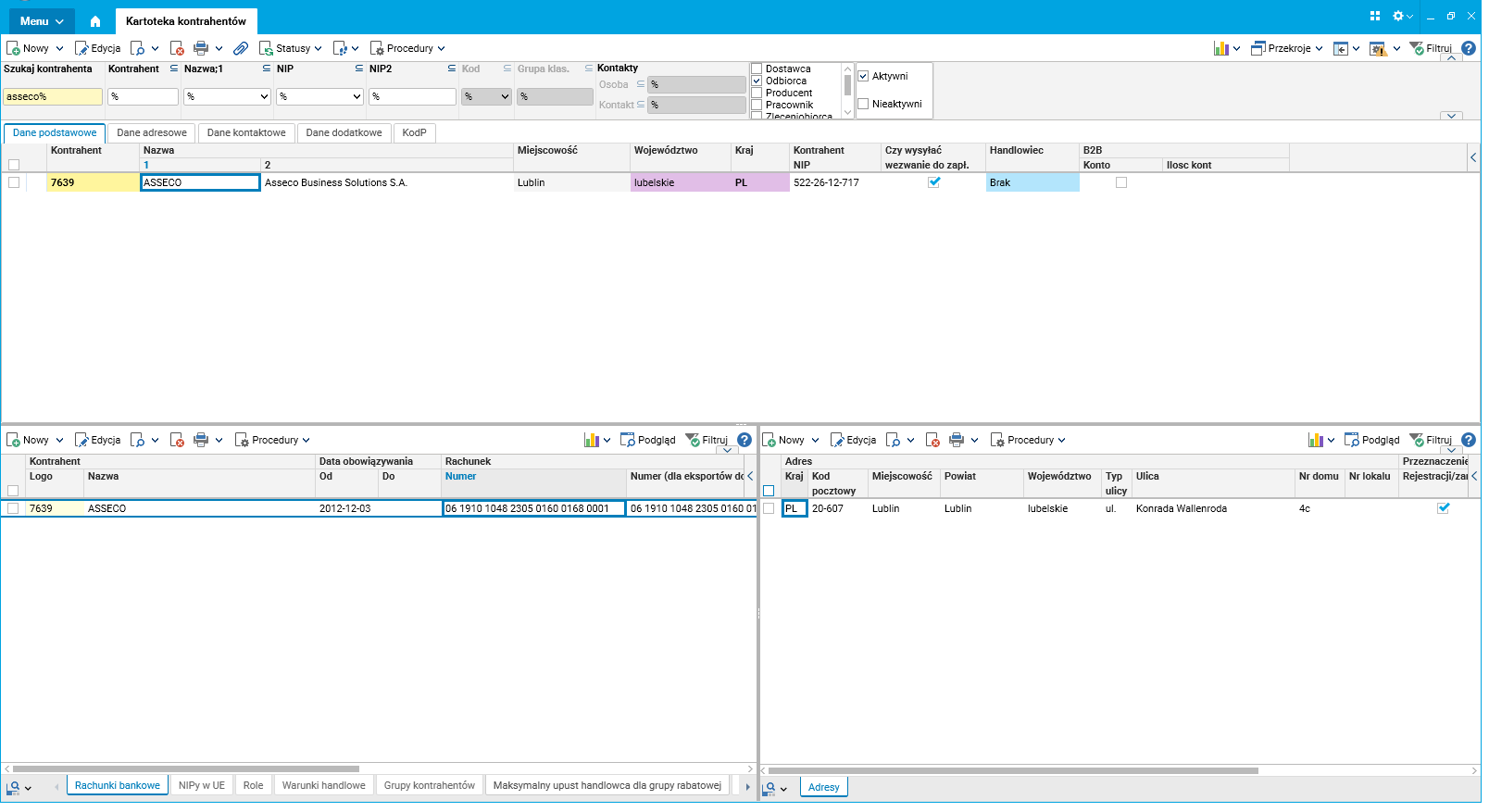
Rys. 15 Słownik z zadokowaniem detalu w sąsiedztwie pozostałych
Można też zadokować szczegół pod istniejącym panelem szczegółów:
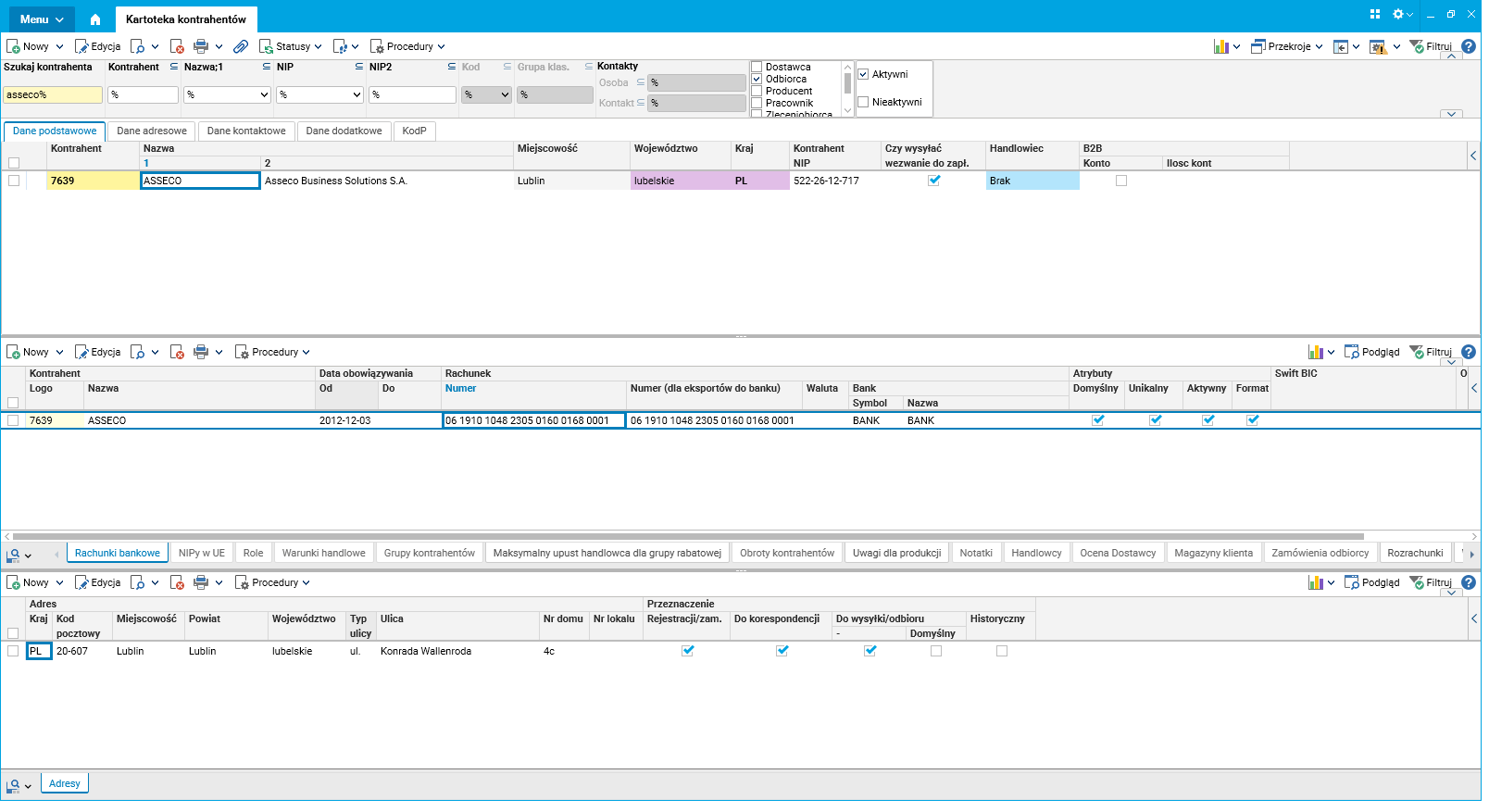
Rys. 16 Słownik z zadokowanie detalu pod panelem szczegółów
Chcąc zapisać na stałe wybrany układ okna, należy użyć opcji Ustawienia użytkownika à Zapisz ustawienia.
Jakich korzyści dostarcza ww. opisana funkcjonalność
- Dostosowanie układu słowników do indywidualnych potrzeb użytkowników, pozwalające na zwiększenie produktywności użytkownika.
- Zwiększenie przejrzystości prezentowanych danych.
- Możliwość prezentowania większej ilości powiązanych danych na jednym ekranie (dokowanie słowników detailowych)
- Możliwość wykorzystania zdefiniowanego układu słownika u wielu użytkowników, zmniejszająca koszty administrowania systemem.
Autor wpisu: Mariusz Mazurek